シェルスクリプトマガジン

test

特集2 自宅Linuxサーバー構築(Vol.88記載)

投稿日:2024.01.25 | カテゴリー: コード

著者:麻生 二郎

Linuxやサーバーソフト、インターネットの仕組みを知りたいのなら、Linuxサーバーを構築するのが一番です。使わなくなった古いノートパソコンを活用し、自宅内にLinuxサーバーを構築してみましょう。本特集では、その手順を分かりやすく紹介します。

シェルスクリプトマガジン Vol.88は以下のリンク先でご購入できます。

Part3 サーバーソフトを導入する

図1 Sambaの設定(/etc/samba/smb.conf)

[global]
workgroup = SHMAG
dos charset = CP932
unix charset = UTF8

[share]
path = /var/share
browsable = yes
writable = yes
create mask = 0777
directory mask = 0777

Raspberry Pi Pico W/WHで始める電子工作(Vol.88掲載)

投稿日:2024.01.25 | カテゴリー: コード

著者:米田 聡

本連載では、人気のマイコンボード「Raspberry Pi Pico W/WH」を活用していきます。同ボードは、無
線LANやBluetoothの通信機能を搭載し、入手しやすく価格も手頃なので、IoT機器を自作するのに最適なハードウエアです。第4回は、モノクロ有機ELディスプレイと湿温度センサー「DHT-11」で日本語表示の湿温度計を作ります。

シェルスクリプトマガジン Vol.88は以下のリンク先でご購入できます。

図9 温度と湿度を日本語で表示するプログラム(temp_hum.py)

from machine import Pin
from machine import I2C
from ssd1306 import SSD1306_I2C
from display import PinotDisplay
from pnfont import Font
import dht
import time

# ELパネル
i2c=I2C(0, freq=400000)
ssd = SSD1306_I2C(128, 32, i2c)
# pinotライブラリ
fnt = Font('/fonts/shnmk12u.pfn')
disp = PinotDisplay(panel = ssd, font = fnt)
# DHT-11センサー
sensor = dht.DHT11(Pin(15))

while True:
    os_error = False
    try:
        sensor.measure()
    except OSError as e:
        os_error = True
    
    line1 = "温度: {0:2d} C".format(sensor.temperature())
    line2 = "湿度: {0:2d} %".format(sensor.humidity())
    line3 = "DHT-11エラー" if os_error else "                "
    
    # 温度表示
    disp.locate(1, 0)
    disp.text(line1)
    # 湿度表示
    disp.locate(1,12)
    disp.text(line2)
    # エラー表示
    disp.locate(1,24)
    disp.text(line3)
    
    time.sleep(2)

Pythonあれこれ(Vol.88掲載)

投稿日:2024.01.25 | カテゴリー: コード

著者:飯尾 淳

本連載では「Pythonを昔から使っているものの、それほど使いこなしてはいない」という筆者が、いろいろな日常業務をPythonで処理することで、立派な「蛇使い」に育つことを目指します。その過程を温かく見守ってください。皆さんと共に勉強していきましょう。第18回では、米Google社が提供する機械学習フレームワーク「MediaPipe」の顔検出機能を用いて、お遊びのプログラム作成に挑戦します。

シェルスクリプトマガジン Vol.88は以下のリンク先でご購入できます。

図1 顔ランドマーク検出をするコード

import cv2
import mediapipe as mp

spec = mp.solutions.drawing_utils.DrawingSpec(thickness=1,
                                              circle_radius=1)
cap = cv2.VideoCapture(0)
with mp.solutions.face_mesh.FaceMesh(
    min_detection_confidence=0.5, 
    min_tracking_confidence=0.5) as face_mesh:
  while True:
    success, image = cap.read()
    if not success: print("Warning: No camera image"); continue
    image = cv2.cvtColor(cv2.flip(image, 1), cv2.COLOR_BGR2RGB)
    image.flags.writeable = False
    results = face_mesh.process(image)
    # Annotate the face mesh
    image.flags.writeable = True
    image = cv2.cvtColor(image, cv2.COLOR_RGB2BGR)
    if results.multi_face_landmarks:
      for landmarks in results.multi_face_landmarks:
        mp.solutions.drawing_utils.draw_landmarks(
            image=image, landmark_list=landmarks,
            connections=mp.solutions.face_mesh.FACEMESH_TESSELATION,
            landmark_drawing_spec=spec,
            connection_drawing_spec=spec)
    cv2.imshow('MediaPipe FaceMesh', image)
    if cv2.waitKey(5) & 0xFF == 27: break
cap.release()

図4 「顔ハメ」アプリのコード

import cv2
import numpy as np
from PIL import Image, ImageDraw
import mediapipe as mp

def scaleToHeight(img, height):
  h, w = img.shape[:2]
  width = round(w * (height / h))
  dst = cv2.resize(img, dsize=(width, height))
  return dst
def convertToRGBA(src, type):
  return Image.fromarray(cv2.cvtColor(src, type))\
              .convert('RGBA')
def trimOutside(base, over, loc):
  drw = ImageDraw.Draw(base)
  drw.rectangle([(0, 0), (loc[0]-1, over.size[1]-1)],
                fill=(0, 0, 0))
  drw.rectangle([(loc[0]+over.size[0], 0), 
                 (base.size[0]-1,over.size[1]-1)],
                fill=(0, 0, 0))
def overlayImage(src, overlay, location):
  # convert images to PIL format
  pil_src     = convertToRGBA(src,     cv2.COLOR_BGR2RGB)
  pil_overlay = convertToRGBA(overlay, cv2.COLOR_BGRA2RGBA)
  # conpose two images
  pil_tmp = Image.new('RGBA', pil_src.size, (0, 0, 0, 0))
  pil_tmp.paste(pil_overlay, location, pil_overlay)
  trimOutside(pil_tmp, pil_overlay, location)
  result_image = Image.alpha_composite(pil_src, pil_tmp)
  # convert result to OpenCV format
  return cv2.cvtColor(np.asarray(result_image),
                      cv2.COLOR_RGBA2BGRA)
def decrementTimer(timer, image, p_idx):
  h, w = image.shape[:2]
  if timer < 0:
    p_idx = (p_idx + 1) % len(panels)
    return TIMER_INITIAL_VALUE, p_idx
  elif timer == 30:
    global still
    still = image
    cv2.rectangle(image, (0, 0), (w, h), (255,255,255),
                  thickness=-1)
    return timer - 1, p_idx
  elif timer < 30:
    image = still
    return timer - 1, p_idx
  d, r = timer // 30, timer % 30
  c = 255 / 60 * r + 128
  cv2.putText(image, org=(int(w/2-100), int(h/2+100)), 
              text=str(d),
              fontFace=cv2.FONT_HERSHEY_DUPLEX,
              fontScale=10.0, color=(c, c, c),
              thickness=30,
              lineType=cv2.LINE_AA)
  return timer - 1, p_idx
# prepare the kao_hame_panels
panels = []
panels.append(cv2.imread('img1.png', cv2.IMREAD_UNCHANGED))
panels.append(cv2.imread('img2.png', cv2.IMREAD_UNCHANGED))
panels.append(cv2.imread('img3.png', cv2.IMREAD_UNCHANGED))
# capture from a camera
cap = cv2.VideoCapture(0)
ret, frame = cap.read()
# rescale the kao_hame image
height, width = frame.shape[:2]
for i in range(len(panels)):
  panels[i] = scaleToHeight(panels[i], height)
p_idx = 0
panel = panels[p_idx]
p_height, p_width = panel.shape[:2]
# timing counter
TIMER_INITIAL_VALUE = 119
timer = TIMER_INITIAL_VALUE
with mp.solutions.face_mesh\
                 .FaceMesh(max_num_faces=1,
                           refine_landmarks=True,
                           min_detection_confidence=0.5,
                           min_tracking_confidence=0.5)\
                 as face_mesh:
  while cap.isOpened():
    success, image = cap.read()
    if not success:
      print("Ignoring empty camera frame.")
      continue
    image = cv2.flip(image, 1)
    location = ((width-p_width)//2, 0)
    image = overlayImage(image, panel, location)
    image2 = cv2.cvtColor(image, cv2.COLOR_BGR2RGB)
    results = face_mesh.process(image2)
    if results.multi_face_landmarks != None:
      timer, p_idx = decrementTimer(timer, image, p_idx)
      panel = panels[p_idx]
      p_height, p_width = panel.shape[:2]
    else:
      timer = TIMER_INITIAL_VALUE          # reset timer
    # triming the image
    image = image[0:p_height,
                  location[0]:location[0]+p_width]
    cv2.imshow('Virtual Face-in-Hole Cutout', image)
    if cv2.waitKey(1) & 0xFF == ord('q'): break
cap.release()
cv2.destroyAllWindows()

Vol.87

投稿日:2023.11.25 | カテゴリー: バックナンバー

 特集1は、動画投稿・共有サイト「YouTube」で人気の「ゆっくり実況」「ゆっくり解説」を作成できる無料動画編集ソフト「ゆっくりMovieMaker4」の第2弾です。今回は、以前の特集で設定したキャラクタや、字幕が動く動画の編集作業を紹介します。
 特集2は、2023年12月末に宥恕(ゆうじょ)措置が廃止となる電子帳簿保存法(電帳法)です。2023年10月から開始されたインボイス制度を含めて、企業が対応しなければならない法制度が増えています。電帳法への対応は今からでも間に合います。本特集を読んで2024年1月からの義務化を乗り越えてください。
 特別企画では、さくらインターネットが提供する、ノーコードによるモバイルアプリ開発および配備環境のクラウドサービス「アプリバ」を紹介します。サイボウスの「kintone」(キントーン)など、プログラミングの知識がない人でも業務アプリを開発できるノーコード開発が注目されています。アプリバは1カ月無料で試せるので、本企画を読んでノーコード開発を体験してみましょう。
 このほか、レポートではコンパクトキーボードの新版「HHKB Studio」、製品レビューではパソコン「X68000」を復刻した小型パソコン「X68000 Z PRODUCT EDITION BLACK MODEL」といった話題の新製品を紹介しています。
 今回も読み応え十分のシェルスクリプトマガジン Vol.87。お見逃しなく!

※記事掲載のコードはこちら。記事の補足情報はこちら

※読者アンケートはこちら

香川大学SLPからお届け!(Vol.87掲載)

投稿日:2023.11.25 | カテゴリー: コード

著者:大村 空良

プログラミングにおいて重要な要素の一つが、プログラムの実行速度です。プログラムの実行速度は、より良いアルゴリズムを選択することで大きく改善できます。今回は、巡回セールスマン問題を解くC++プログラムを、アルゴリズムを変更して高速化した例を紹介します。

シェルスクリプトマガジン Vol.87は以下のリンク先でご購入できます。

図2 図1の巡回セールスマン問題を解くC++コード「sample1.cpp」

#include <bits/stdc++.h>
using namespace std;
int main() {
  int n = 4, ans = 1e9-1, sum;
  int a[4][4] = {
    {0, 3, 7, 8},
    {3, 0, 4, 4},
    {7, 4, 0, 3},
    {8, 4, 3, 0}
  };
  vector<int> v_ans, v = {0, 1, 2, 3};
  do {
    //初期化
    sum = 0;
    //距離を足す
    for (int i = 1; i < n; i++) {
      sum += a[v[i-1]][v[i]];
    }
    sum += a[v[n-1]][v[0]];
    //比較
    if (ans > sum) {
      ans = sum;
      v_ans = v;
    }
  } while (next_permutation(v.begin(), v.end()));
//結果表示
  for_each(v_ans.begin(), v_ans.end(),
         [](int& item) { item++; });
  copy(v_ans.begin(), v_ans.end(),
       ostream_iterator<int>(cout, "→"));
  cout << v_ans[0] << endl;
  cout << ans << endl;
  return 0;
}

図3 都市数を変えられるように図2のコードを拡張した「sample2.cpp」

#include <bits/stdc++.h>
#include "sales.h"
using namespace std;
int main() {
  int ans = 1e9-1, sum;
  vector<int> v_ans;
  do {
    sum = 0;
    for (int i = 1; i < n; i++) {
      sum += a[v[i-1]][v[i]];
    }
    sum += a[v[n-1]][v[0]];
    if (ans > sum) {
      ans = sum;
      v_ans = v;
    }
  } while (next_permutation(v.begin(), v.end()));
  for_each(v_ans.begin(), v_ans.end(),
           [](int& item) { item++; });
  copy(v_ans.begin(), v_ans.end(),
       ostream_iterator<int>(cout, "→"));
  cout << v_ans[0] << endl;
  cout << ans << endl;
  return 0;
}

図4 ヘッダーファイル生成用のPythonスクリプト「make_header.py」

import random
import sys

text = "dummy"
while not text.isdecimal():
  print("整数値を入力してください: ",
        file=sys.stderr, end='')
  text = input()
num = int(text)
if num > 15 or num < 1:
  sys.exit(1)
array = [[0] * num for i in range(num)]
random.seed()
for i in range(num):
  for j in range(num):
    if i != j:
      if array[j][i] != 0:
        array[i][j] = array[j][i]
      else:
        array[i][j] = random.randint(1, 9)
print('#include <vector>')
print('using namespace std;')
print(f'int n = {num};')
print(f'int a[{num}][{num}] = {{')
for i in range(num):
  line = str(array[i])[1:-1]
  print('{' + line + '},')
print('};')
line = list(range(0, num))
line = str(line)[1:-1]
print(f'vector<int> v = {{{line}}};')

図5 フィボナッチ数を求めるC++コード「sample3.cpp」

#include <bits/stdc++.h>
using namespace std;
unsigned long long fib(char n) {
  if ((n <= 0) || (n > 93)) return 0;
  if (n == 1) return 1;
  return fib(n - 1) + fib(n - 2);
}
int main() {
  char n = 5;
  cout << fib(n) << endl;
  return 0;
}

図7 動的計画法を用いて改良したコード「sample4.cpp」

#include <bits/stdc++.h>
using namespace std;
unsigned long long fib(char n) {
  if ((n <= 0) || (n > 93)) return 0;
  if (n == 1) return 1;
  unsigned long long f[128];
  f[0] = 0;
  f[1] = 1;
  for (char i = 2; i <= n; i++) {
    f[i] = f[i - 1] + f[i - 2];
  }
  return f[n];
}
int main() {
  char n = 5;
  cout << fib(n) << endl;
  return 0;
}

図10 動的計画法を用いて改良したコード「sample5.cpp」

#include <bits/stdc++.h>
#include "sales.h"
using namespace std;
int main() {
  int dp[(1<<n)][n];
  for (int i = 0; i < (1<<n); i++) {
    for (int j = 0; j < n; j++) {
      dp[i][j] = 1e9-1;
    }
  }
  dp[0][0] = 0;
  for (int i = 0; i < (1<<n); i++) {
    for (int j = 0; j < n; j++) {
      for (int k = 0; k < n; k++) {
        if (i==0 || !(i & (1<<k)) && (i & (1<<j))) {
          if( j != k ) {
            dp[i | (1<<k)][k] = min(dp[i | (1<<k)][k],
                                    dp[i][j] + a[j][k]);
          }
        }
      }
    }
  }
  cout << dp[(1<<n) - 1][0] << endl;
  return 0;
}

Pythonあれこれ(Vol.87掲載)

投稿日:2023.11.25 | カテゴリー: コード

著者:飯尾淳

本連載では「Pythonを昔から使っているものの、それほど使いこなしてはいない」という筆者が、いろいろな日常業務をPythonで処理することで、立派な「蛇使い」に育つことを目指します。その過程を温かく見守ってください。皆さんと共に勉強していきましょう。第17回では、データを記録して残す「永続化」の手法の続編として、O/Rマッパーを使ってデータベースにアクセスする方法について解説します。

シェルスクリプトマガジン Vol.87は以下のリンク先でご購入できます。

図3 宣言的マッピングをするコード

from typing import List
from typing import Optional
from sqlalchemy import ForeignKey
from sqlalchemy import String
from sqlalchemy.orm import DeclarativeBase
from sqlalchemy.orm import Mapped
from sqlalchemy.orm import mapped_column
from sqlalchemy.orm import relationship

class Base(DeclarativeBase):
  pass

class User(Base):
  __tablename__ = "user_account"
  id: Mapped[int] = mapped_column(primary_key=True)
  name: Mapped[str] = mapped_column(String(30))
  fullname: Mapped[Optional[str]]
  addresses: Mapped[List["Address"]] = relationship(
    back_populates="user", cascade="all, delete-orphan"
  )
  def __repr__(self) -> str:
    return f"User(id={self.id!r},\
name={self.name!r}, fullname={self.fullname!r})"

class Address(Base):
  __tablename__ = "address"
  id: Mapped[int] = mapped_column(primary_key=True)
  email_address: Mapped[str]
  user_id: Mapped[int] = mapped_column(ForeignKey("user_account.id"))
  user: Mapped["User"] = relationship(back_populates="addresses")
  def __repr__(self) -> str:
    return f"Address(id={self.id!r},\
email_address={self.email_address!r})"

図4 データベースエンジンとなるオブジェクトを作成するコード

from sqlalchemy import create_engine
engine = create_engine("sqlite:///a_db.sqlite3", echo=True)

図5 発行されるSQL

CREATE TABLE user_account (
	id INTEGER NOT NULL, 
	name VARCHAR(30) NOT NULL, 
	fullname VARCHAR, 
	PRIMARY KEY (id)
)
CREATE TABLE address (
	id INTEGER NOT NULL, 
	email_address VARCHAR NOT NULL, 
	user_id INTEGER NOT NULL, 
	PRIMARY KEY (id), 
	FOREIGN KEY(user_id) REFERENCES user_account (id)
)

図6 データ操作用オブジェクトを作成するコード

from sqlalchemy.orm import Session

with Session(engine) as session:
  spongebob = User(
    name="spongebob",
    fullname="Spongebob Squarepants",
    addresses=[Address(email_address="spongebob@sqlalchemy.org")],
  )
  sandy = User(
    name="sandy",
    fullname="Sandy Cheeks",
    addresses=[
      Address(email_address="sandy@sqlalchemy.org"),
      Address(email_address="sandy@squirrelpower.org"),
    ],
  )
  patrick = User(name="patrick", fullname="Patrick Star")
  session.add_all([spongebob, sandy, patrick])
  session.commit()

図7 図6のコードを実行した際の画面出力(抜粋)

BEGIN (implicit)
INSERT INTO user_account (name, fullname) VALUES (?, ?) RETURNING id
(略)('spongebob', 'Spongebob Squarepants')
INSERT INTO user_account (name, fullname) VALUES (?, ?) RETURNING id
(略)('sandy', 'Sandy Cheeks')
INSERT INTO user_account (name, fullname) VALUES (?, ?) RETURNING id
(略)('patrick', 'Patrick Star')
INSERT INTO address (email_address, user_id) VALUES (?, ?) RETURNING id
(略)('spongebob@sqlalchemy.org', 1)
INSERT INTO address (email_address, user_id) VALUES (?, ?) RETURNING id
(略)('sandy@sqlalchemy.org', 2)
INSERT INTO address (email_address, user_id) VALUES (?, ?) RETURNING id
(略)('sandy@squirrelpower.org', 2)
COMMIT

図8 簡単な検索をするコード

from sqlalchemy.orm import Session
from sqlalchemy import select

session = Session(engine)
stmt = select(User).where(User.name.in_(["spongebob", "sandy"]))
for user in session.scalars(stmt):
  print(user)

図9 図8のコードを実行した際に発行されるSQL

BEGIN (implicit)
SELECT user_account.id, user_account.name, user_account.fullname
FROM user_account
WHERE user_account.name IN (?, ?)
(略) ('spongebob', 'sandy')

図10 図8のコードを実行した際に表示される検索結果

User(id=1, name='spongebob', fullname='Spongebob Squarepants')
User(id=2, name='sandy', fullname='Sandy Cheeks')

図11 少し複雑な検索をするコード

stmt = (
  select(Address)
  .join(Address.user)
  .where(User.name == "sandy")
  .where(Address.email_address == "sandy@sqlalchemy.org")
)
sandy_address = session.scalars(stmt).one()

図12 図11のコードを実行した際に発行されるSQL

SELECT address.id, address.email_address, address.user_id
FROM address JOIN user_account ON user_account.id = address.user_id
WHERE user_account.name = ? AND address.email_address = ?
(略) ('sandy', 'sandy@sqlalchemy.org')

図13 データ変更のシンプルなコード例

sandy_address.email_address = "sandy_cheeks@sqlalchemy.org"
session.commit()

図14 図13のコードを実行した際に発行されるSQL

UPDATE address SET email_address=? WHERE address.id = ?
(略)('sandy_cheeks@sqlalchemy.org', 2)
COMMIT

図15 データ変更の少し複雑なコード例

stmt = select(User).where(User.name == "patrick")
patrick = session.scalars(stmt).one()
patrick.addresses \
.append(Address(email_address="patrickstar@sqlalchemy.org"))
session.commit()

図16 図15のコードを実行した際に発行されるSQL


SELECT user_account.id, user_account.name, user_account.fullname
FROM user_account
WHERE user_account.name = ?
(略)('patrick',) 
 
SELECT address.id AS address_id, address.email_address
  AS address_email_address, address.user_id AS address_user_id 
FROM address 
WHERE ? = address.user_id
(略)(3,)
 
INSERT INTO address (email_address, user_id) VALUES (?, ?)
(略)('patrickstar@sqlalchemy.org', 3)
COMMIT

Vol.87 補足情報

投稿日:2023.11.25 | カテゴリー: コード

訂正・補足情報はありません。
情報は随時更新致します。

シェルスクリプトマガジンvol.87 Web掲載記事まとめ

投稿日:2023.11.25 | カテゴリー: コード

004 レポート Raspberry Pi 5が登場
005 レポート キーボード「HHKB Studio」が発売
006 製品レビュー 小型パソコン「X68000 Z PRODUCT EDITION BLACK MODEL」
007 NEWS FLASH
008 特集1 ゆっくりMovieMaker4で映像制作 編集作業編/ふる(FuruyamD)
014 特集2 電子帳簿保存法を知る/永禮啓大
021 Hello Nogyo!
022 特別企画 アプリバで業務システム開発/前佛雅人
032 Raspberry Pi Pico W/WHで始める電子工作/米田聡
035 行動経済学と心理学で円滑に業務を遂行/請園正敏
038 Pythonあれこれ/飯尾淳 コード掲載
044 法林浩之のFIGHTING TALKS/法林浩之
046 中小企業手作りIT化奮戦記/菅雄一 コード掲載
052 エコシステム/桑原滝弥、イケヤシロウ
054 香川大学SLPからお届け!/大村空良
060 タイ語から分かる現地生活/つじみき
066 ユニケージ通信/ぱぺぽ
070 Linux定番エディタ入門/大津真
076 Techパズル/gori.sh
077 コラム「ユニケージが実現・目指しているところ」/シェル魔人

Vol.86 補足情報

投稿日:2023.09.25 | カテゴリー: コード

訂正・補足情報はありません。
情報は随時更新致します。

特集1 Markdown入門ガイド(Vol.86記載)

投稿日:2023.09.25 | カテゴリー: コード

著者:藤原 由来

本特集では、文書の装飾や構造付けを手軽に実施できる記法「Markdown」について解説します。Markdownを使うと、テキストファイルでレポートやスライド、書籍などを作成でき、GitHubなどの各種Webサービスでの投稿やコミュニケーションがより便利になります。

シェルスクリプトマガジン Vol.86は以下のリンク先でご購入できます。

図2 Markdownの記述内容

# カレーの作り方

おいしいカレーを作りましょう。

## 材料

- カレールー
- 牛肉
- 野菜
- サラダ油
- 水

図19 Markdownテキストの例

#␣カレーの作り方

おいしいカレーを作りましょう。

##␣材料

-␣カレールー
-␣牛肉
-␣野菜
-␣サラダ油
-␣水

図46 MarpによるスライドのMarkdownテキスト例

---
marp: true
---

# カレーの作り方

おいしいカレーを作りましょう。

---

# 材料

- カレールー
- 牛肉
- 野菜
- サラダ油
- 水

香川大学SLPからお届け!(Vol.86掲載)

投稿日:2023.09.25 | カテゴリー: コード

著者:石上 椋一

今回は、私が開発した文章校正用のWebアプリケーションについて紹介します。文章校正機能は「textlint」というNode.js上で稼働するアプリケーションを使って実現しているため、少ないコード量で実装できました。米Google社のアプリケーション開発プラットフォーム「Firebase」を利用したユーザー認証機能を付加する方法も解説します。

シェルスクリプトマガジン Vol.86は以下のリンク先でご購入できます。

図1 テンプレートファイル「index.html」に記述するコード

<!doctype html>
<html lang="ja">
  <head>
    <title>文章校正アプリ</title>
  </head>
  <body>
    <h1>こんにちは!文章校正アプリです</h1>
    <h2>PDFファイルアップローダー</h2>
    <form action="/result" method="POST" enctype="multipart/form-data">
      <input type=file name="pdf_file">
      <button>ファイル送信</button>
    </form>
  </body>
</html>

図2 テンプレートファイル「result.html」に記述するコード

<!doctype html>
<html lang="ja">
  <head>
    <title>文章校正アプリ 結果表示</title>
  </head>
  <body>
    <h1>こんにちは!文章校閲アプリです</h1>
    <h2>PDFファイルアップローダー</h2>
    <form action="/result" method="POST" enctype="multipart/form-data">
      <input type=file name="pdf_file">
      <button>ファイル送信</button>
    </form>
    <table border="1">
      <thead>
        <tr>
          <th>何行目</th>
          <th>何文字目</th>
          <th>修正内容</th>
        </tr>
      </thead>
      <tbody>
        {% for result in result_table %}
        <tr>
          <td>{{result[0]}}</td>
          <td>{{result[1]}}</td>
          <td>{{result[2]}}</td>                    
        </tr>
        {% endfor %}
      </tbody>
    </table>
    <br>
    <p>修正した文章</p>
    <textarea rows="10" cols="80">{{result_text}}</textarea>
  </body>
</html>

図3 「web_app.py」ファイルに記述するコード

from flask import Flask, request, render_template, \
                  redirect, url_for, session
import subprocess
import re

app = Flask(__name__)
def upload_pdf_file(pdf_file):
  pdf_file.save("uploads/target.pdf")
def run_pdf2text():
  cmd = "pdftotext -nopgbrk uploads/target.pdf uploads/target.md"
  subprocess.run(cmd, shell=True, capture_output=True, text=True)
def run_textlint_and_get_result_list():
  cmd = "npx textlint uploads/target.md"
  result = subprocess.run(cmd, shell=True,
                          capture_output=True, text=True)
  result_list = result.stdout.split("\n")
  result_table = []
  for result in result_list[2:-4]:
    tmp_result = result.split(" error ")
    if len(tmp_result) >= 2:
      row = int(tmp_result[0].split(":")[0].strip())
      colum = tmp_result[0].split(":")[1].strip()
      error_data = re.sub("ja-technical-writing/[a-z | -]*",
                          "",tmp_result[1]).strip()
      result_table.append([row, colum, error_data])
  return result_table
def run_textlint_fix_data():
  cmd = "npx textlint --fix ./uploads/target.md"
  subprocess.run(cmd, shell=True, capture_output=True, text=True)
  with open("./uploads/target.md", ) as md_file:
    data_lines = md_file.read()
  return data_lines
@app.route("/index", methods=["GET"])
def index():
  return render_template("index.html")
@app.route("/", methods=["GET"])
def root():
  return redirect(url_for("index"))
@app.route("/result", methods=["GET", "POST"])
def result():
  if request.method == "POST":
    pdf_file = request.files["pdf_file"]
    upload_pdf_file(pdf_file)
    run_pdf2text()
    result_table = run_textlint_and_get_result_list()
    result_text = run_textlint_fix_data()
    return render_template("result.html",
                           result_table=result_table,
                           result_text=result_text)
  return redirect(url_for('index'))

if __name__ == "__main__":
  app.debug = True
  app.run(host='0.0.0.0', port=5000)

図4 「.textlintrc.json」ファイルに記述する設定の例

{
  "rules": {
    "preset-ja-technical-writing": {
      "sentence-length": {
        "max": 100
      },
      "max-comma": {
        "max": 4
      },
      "max-ten": {
        "max": 4
      },
      "max-kanji-continuous-len": {
        "max": 7,
        "allow": []
      },
      "arabic-kanji-numbers": true,
      "no-mix-dearu-desumasu": {
        "preferInHeader": "",
        "preferInBody": "である",
        "preferInList": "である",
        "strict": true
      },
      "ja-no-mixed-period": {
        "periodMark": "。"
      },
      "no-double-negative-ja": true,
      "no-dropping-the-ra": true,
      "no-doubled-conjunctive-particle-ga": true,
      "no-doubled-conjunction": true,
      "no-doubled-joshi": {
        "min_interval": 1
      },
      "no-invalid-control-character": true,
      "no-zero-width-spaces": true,
      "no-exclamation-question-mark": true,
      "no-hankaku-kana": true,
      "ja-no-weak-phrase": true,
      "ja-no-successive-word": true,
      "ja-no-abusage": true,
      "ja-no-redundant-expression": true,
      "ja-unnatural-alphabet": true,
      "no-unmatched-pair": true
    }
  }
}

図10 「~/webapp/static/json/firebase.json」ファイルに記述する設定の例

{
  "apiKey": "AIzaSyA1LQooSfvSda0jkBQl20ZfGR6lHOC5XBw",
  "authDomain": "test-1d03e.firebaseapp.com",
  "databaseURL": "https://test-1d03e-default-rtdb.firebaseio.com",
  "projectId": "test-1d03e",
  "storageBucket": "test-1d03e.appspot.com",
  "messagingSenderId": "919322583901",
  "appId": "1:919322583901:web:abb5d744e9ed04b8927eb4"
}

図11 テンプレートファイル「create_account.html」に記述するコード

<!doctype html>
<html lang="ja">
  <head>
    <title>文章校正アプリ アカウント作成ページ</title>
  </head>
  <body>
    <form class="login-form" action='/create_account' method='POST'>
      <input type="text" name="email" placeholder="email address"/>
      <input type="password" name="password" placeholder="password"/>
      <button>Create an account</button>
      <p>{{msg}}</p>
      <p>Already registered?
        <a href="/login">Login</a>
      </p>
    </form>
  </body>
</html>

図12 テンプレートファイル「login.html」に記述するコード

<!doctype html>
<html lang="ja">
  <head>
    <title>文章校正アプリ ログインページ</title>
  </head>
  <body>
    <form class="login-form" action="/login" method="POST">
      <input type="text" name="email" placeholder="email address"/>
      <input type="password" name="password" placeholder="password"/>
      <button>Login</button>
      <p>{{msg}}</p>
      <p>Not registered?
        <a href="/create_account">Create an account</a>
      </p>
    </form>
  </body>
</html>

図13 「web_app.py」ファイルの「app = Flask(name)」行の前後に追加するコード

import os, json
import pyrebase

app = Flask(__name__)
app.config["SECRET_KEY"] = os.urandom(24)
with open("static/json/firebase.json") as f:
  firebaseConfig = json.loads(f.read())
firebase = pyrebase.initialize_app(firebaseConfig)
auth = firebase.auth()

図14 「web_app.py」ファイルの既存のルーティング設定にコードを追加

(略)
@app.route("/index", methods=["GET"])
def index():
  if session.get("usr") == None:
    return redirect(url_for("login"))
  return render_template("index.html")
@app.route("/", methods=["GET"])
def root():
  return redirect(url_for("index"))
@app.route("/result", methods=["GET", "POST"])
def result():
  if session.get("usr") == None:
    return redirect(url_for("login"))
  if request.method == "POST":
    pdf_file = request.files["pdf_file"]
(略)

図15 「web_app.py」ファイルにルーティング設定を追加

@app.route("/login", methods=["GET", "POST"])
def login():
  if request.method == "GET":
    return render_template("login.html", msg="")
  email = request.form["email"]
  password = request.form["password"]
  try:
    auth.sign_in_with_email_and_password(email, password)
    session["usr"] = email
    return redirect(url_for("index"))
  except:
    message = "メールアドレスまたはパスワードが違います"
    return render_template("login.html", msg=message)
@app.route("/create_account", methods=["GET", "POST"])
def create_account():
  if request.method == "GET":
    return render_template("create_account.html", msg="")
  email = request.form["email"]
  password = request.form["password"]
  try:
    auth.create_user_with_email_and_password(email, password)
    session["usr"] = email
    return redirect(url_for("index"))
  except:
    message = "アカウントを作成できませんでした"
    return render_template("login.html", msg=message)
@app.route('/logout')
def logout():
  del session["usr"]
  return redirect(url_for("login"))

特集1 COBOL入門(Vol.86記載)

投稿日:2023.09.25 | カテゴリー: コード

著者:比毛 寛之

レガシー問題や技術者不足などで話題の多いプログラミング言語が「COBOL」です 。古い言語というイメージがありますが、ISOから2023年の新規格が公表されたことでも分かるように、現在も進化を続けています。本特集では、COBOLの現状を紹介しつつ、「opensource COBOL 4J」というオープンソースソフトウエアのCOBOLコンパイラを使ってCOBOL言語の基本を解説します。

シェルスクリプトマガジン Vol.86は以下のリンク先でご購入できます。

図1 「HELLO WORLD!」という文字列を表示するCOBOLのサンプルコード

----+----1----+----2----+----3----+----4----+----5
       IDENTIFICATION DIVISION.
       PROGRAM-ID. HELLOWORLD.
       DATA DIVISION.
       WORKING-STORAGE SECTION.
       01  MY-TEXT PIC X(20).
       PROCEDURE DIVISION.
       MAIN-RTN.
           MOVE "HELLO WORLD!" TO MY-TEXT.
           DISPLAY MY-TEXT.
           STOP RUN.
----+----1----+----2----+----3----+----4----+----5

図4 COBOLのサンプルコード

----+----1----+----2----+----3----+----4----+----5----+----6----+----7----+----8
       IDENTIFICATION DIVISION.
       PROGRAM-ID. MYCOBOL.
       DATA DIVISION.
       WORKING-STORAGE SECTION.
       01  MY-GRP.
      *    03  MY-WORK-X     PIC X(10).                                 20230804
           03  MY-WORK-X2    PIC X(10).                                 20230804
           03  MY-WORK-9     PIC 9(05).
      ********************************************
       PROCEDURE DIVISION.
      ********************************************
       PROC1 SECTION.
       PROC1-000.
      *    MOVE "ABC" TO MY-WORK-X.                                     20230804
           MOVE "DEF" TO MY-WORK-X2.                                    20230804
           MOVE 100   TO MY-WORK-9.
       PROC1-900.
           STOP RUN.
----+----1----+----2----+----3----+----4----+----5----+----6----+----7----+----8

図5 コンソールからの入力と画面への出力をするサンプルコード

----+----1----+----2----+----3----+----4----+----5----+
       IDENTIFICATION DIVISION.
       PROGRAM-ID. HELLO.
       DATA DIVISION.
       WORKING-STORAGE SECTION.
       01  MY-NAME PIC X(20).
       PROCEDURE DIVISION.
       MAIN-RTN.
           DISPLAY "Enter your name: " NO ADVANCING.
           ACCEPT  MY-NAME.
           DISPLAY "Hello " MY-NAME.
       MAIN-EXIT.
           STOP RUN.
----+----1----+----2----+----3----+----4----+----5----+

図6 ファイルにデータを出力するサンプルコード

----+----1----+----2----+----3----+----4----+----5----+----6----+----7
       IDENTIFICATION DIVISION.
       PROGRAM-ID. EMPWRITE.
       ENVIRONMENT DIVISION.
       INPUT-OUTPUT SECTION.
       FILE-CONTROL.
           SELECT EMP-FILE ASSIGN TO "EMPFILE"
                  ORGANIZATION IS INDEXED
                  ACCESS MODE  IS  DYNAMIC
                  RECORD KEY   IS  EMP-CD
                  FILE STATUS  IS  EMP-STS.
       DATA DIVISION.
       FILE SECTION.
       FD  EMP-FILE.
       01  EMP-REC.
           03  EMP-CD         PIC X(04).
           03  EMP-NAME       PIC X(20).
           03  EMP-DPT-CD     PIC X(02).
           03  EMP-ENT-DATE   PIC 9(08).
       WORKING-STORAGE SECTION.
       01  EMP-STS            PIC  9(02).
       PROCEDURE DIVISION.
       MAIN-CONTROL SECTION.
       MAIN-000.
           DISPLAY "*** Creating Employee file ***".
           OPEN  OUTPUT EMP-FILE.
      *
           MOVE  "0011"            TO   EMP-CD.
           MOVE  "Saitama Saburo"  TO   EMP-NAME.
           MOVE  "01"              TO   EMP-DPT-CD.
           MOVE  20020401          TO   EMP-ENT-DATE.
           WRITE EMP-REC.
      *                        ----+----+----+----+----+----+----+
           WRITE EMP-REC FROM "0012Chiba Jiro          0219990401".
           WRITE EMP-REC FROM "0013Tokyo Taro          0319970401".
           WRITE EMP-REC FROM "0014Kanagawa Shiro      0120120401".
           WRITE EMP-REC FROM "0015Niigata  Goroo      0220010401".
      *                        ----+----+----+----+----+----+----+
           CLOSE EMP-FILE.
       MAIN-900.
           STOP RUN.
----+----1----+----2----+----3----+----4----+----5----+----6----+----7

図7 ファイル中のレコードを読み出して画面に表示するサンプルコード

----+----1----+----2----+----3----+----4----+----5----+----6----+
       IDENTIFICATION DIVISION.
       PROGRAM-ID. EMPLIST.
       ENVIRONMENT DIVISION.
       INPUT-OUTPUT SECTION.
       FILE-CONTROL.
           SELECT EMP-FILE ASSIGN TO "EMPFILE"
                  ORGANIZATION IS INDEXED
                  ACCESS MODE  IS  DYNAMIC
                  RECORD KEY   IS  EMP-CD
                  FILE STATUS  IS  EMP-STS.
       DATA DIVISION.
       FILE SECTION.
       FD  EMP-FILE.
       01  EMP-REC.
           03  EMP-CD         PIC X(04).
           03  EMP-NAME       PIC X(20).
           03  EMP-DPT-CD     PIC X(02).
           03  EMP-ENT-DATE   PIC 9(08).
       WORKING-STORAGE SECTION.
       01  EMP-STS            PIC 9(02).
       01  DSP-REC.
           03  DSP-CD         PIC X(04).
           03  FILLER         PIC X.
           03  DSP-NAME       PIC X(20).
           03  FILLER         PIC XX.
           03  DSP-DPT-CD     PIC X(02).
           03  FILLER         PIC X.
           03  DSP-ENT-DATE   PIC 9999/99/99.
       PROCEDURE DIVISION.
       MAIN-CONTROL SECTION.
       MAIN-000.
           OPEN  INPUT EMP-FILE.
           DISPLAY "*** Employee List ***".
           DISPLAY "ID   Employee Name        Dpt Enter date".
           DISPLAY "---- -------------------- --- ----------".
           PERFORM UNTIL (EMP-STS NOT = ZERO)
             READ EMP-FILE NEXT
               AT END
                  DISPLAY "EOF"
               NOT AT END
                  MOVE   EMP-CD         TO   DSP-CD
                  MOVE   EMP-NAME       TO   DSP-NAME
                  MOVE   EMP-DPT-CD     TO   DSP-DPT-CD
                  MOVE   EMP-ENT-DATE   TO   DSP-ENT-DATE
                  DISPLAY DSP-REC
             END-READ
           END-PERFORM.
           CLOSE EMP-FILE.
       MAIN-900.
           STOP RUN.
----+----1----+----2----+----3----+----4----+----5----+----6----+

図9 「EMPSEARCH.cbl」ファイルに記述するコード

----+----1----+----2----+----3----+----4----+----5----+----6----+-
       IDENTIFICATION DIVISION.
       PROGRAM-ID. EMPSEARCH.
       DATA DIVISION.
       WORKING-STORAGE SECTION.
       01  WK-AREA.
         03  WK-CD        PIC X(04).
         03  WK-NAME      PIC X(20).
         03  WK-DPT-CD    PIC X(02).
         03  WK-ENT-DATE  PIC 9(08).
         03  WK-RETURN    PIC 9(01).
       PROCEDURE DIVISION.
       MAIN-RTN.
           DISPLAY "*** Employee Search ***".
           DISPLAY "Code:     : " NO ADVANCING.
           ACCEPT  WK-CD.
           CALL   "EMPREAD" USING WK-CD, WK-NAME, WK-DPT-CD,
                                  WK-ENT-DATE, WK-RETURN.
           IF WK-RETURN = ZERO
              DISPLAY "Name      : " WK-NAME
              DISPLAY "Dept code : " WK-DPT-CD
              DISPLAY "Enter date: " WK-ENT-DATE
           ELSE
              DISPLAY "Employee not found!"
           END-IF.
       MAIN-EXIT.
           STOP RUN.
----+----1----+----2----+----3----+----4----+----5----+----6----+-

図10 「EMPREAD.cbl」ファイルに記述するコード

----+----1----+----2----+----3----+----4----+----5----+----6----+----7
       IDENTIFICATION DIVISION.
       PROGRAM-ID. EMPREAD.
       ENVIRONMENT DIVISION.
       INPUT-OUTPUT SECTION.
       FILE-CONTROL.
           SELECT EMP-FILE ASSIGN TO "EMPFILE"
                  ORGANIZATION IS INDEXED
                  ACCESS MODE  IS  DYNAMIC
                  RECORD KEY   IS  EMP-CD
                  FILE STATUS  IS  EMP-STS.
       DATA DIVISION.
       FILE SECTION.
       FD  EMP-FILE.
       01  EMP-REC.
           03  EMP-CD         PIC X(04).
           03  EMP-NAME       PIC X(20).
           03  EMP-DPT-CD     PIC X(02).
           03  EMP-ENT-DATE   PIC 9(08).
       WORKING-STORAGE SECTION.
       01  EMP-STS            PIC  9(02).
       LINKAGE SECTION.
       01  LK-CD              PIC X(04).
       01  LK-NAME            PIC X(20).
       01  LK-DPT-CD          PIC X(02).
       01  LK-ENT-DATE        PIC 9(08).
       01  LK-RETURN          PIC 9(01).
       PROCEDURE DIVISION     USING     LK-CD, LK-NAME, LK-DPT-CD,
                                        LK-ENT-DATE, LK-RETURN.
       MAIN-CONTROL SECTION.
       MAIN-000.
           INITIALIZE EMP-REC.
           MOVE  ZERO         TO   LK-RETURN.
           OPEN  INPUT EMP-FILE.
           MOVE  LK-CD        TO   EMP-CD.
           READ  EMP-FILE KEY IS   EMP-CD
             INVALID KEY
                 MOVE  1      TO   LK-RETURN
           END-READ.
           MOVE  EMP-NAME     TO   LK-NAME.
           MOVE  EMP-DPT-CD   TO   LK-DPT-CD.
           MOVE  EMP-ENT-DATE TO   LK-ENT-DATE.
           CLOSE EMP-FILE.
       MAIN-900.
           EXIT PROGRAM.
----+----1----+----2----+----3----+----4----+----5----+----6----+----7

図11 「EmpSearchDemo.java」ファイルに記述するコード

import jp.osscons.opensourcecobol.libcobj.ui.*;

public class EmpSearchDemo {
    public static void main(String[] args) throws Exception {
        EMPREAD prog = new EMPREAD();
        CobolResultSet rs = prog.execute("0011", "", "", 0, 0);
        System.out.println("*** Employee Search from Java ***");
        System.out.println("Code      : " + rs.getString(1));
        System.out.println("Name      : " + rs.getString(2));
        System.out.println("Dept code : " + rs.getString(3));
        System.out.println("Enter date: " + rs.getInt(4));
    }
}

Vol.86

投稿日:2023.09.25 | カテゴリー: バックナンバー

 多くのエンジニアがドキュメントを書くときによく用いているのが、マークアップ言語「Markdown」です。Markdownでは、テキスト記述によって文書の装飾や構造付けを手軽に行えます。
 特集1では、このMarkdownの書き方を初心者にも分かりやすく紹介します。コードエディタのVisual Studio Code上でMarkdownの記述を試しながら、読み進められます。Markdownの基本から活用法まで、自分のものにしてください。
 特集2では、メインフレームなどのレガシー環境で使われてきたプログラミング言語「COBOL」を解説しています。現在もCOBOL技術者に対する需要はあります。また、オープンソースソフトウエアとしてCOBOLのコンパイラは進化を続けています。業務システムに携わる機会があるエンジニアや、システム部門の人に、この特集2はお薦めです。
 特別企画では、オープンソースのコンテンツ管理システム「Plone」を紹介しています。Ploneは、プログラミング言語のPythonと、コンテンツ管理フレームワークのZopeを用いて開発されています。WordPressのような手軽さよりも大規模サイトで動かすことを目的としたPloneを、この機会に知ってください。
 このほか、レポートでは、表計算ソフトのMicrosoft ExcelでPythonコードを実行可能にする、開発中の「Python in Excel」を紹介しています。
 今回も読み応え十分のシェルスクリプトマガジン Vol.86。お見逃しなく!

※記事掲載のコードはこちら。記事の補足情報はこちら

※読者アンケートはこちら

Raspberry Pi Pico W/WHで始める電子工作(Vol.86掲載)

投稿日:2023.09.25 | カテゴリー: コード

著者:米田 聡

本連載では、人気のマイコンボード「Raspberry Pi Pico W」を活用していきます。同ボードは、無線LANやBluetoothの通信機能を搭載し、入手しやすく価格も手頃なので、IoT機器を自作するのに最適なハードウエアです。第2回は、有機ELディスプレイを取り付けます。

シェルスクリプトマガジン Vol.86は以下のリンク先でご購入できます。

図6 SSD1306搭載有機ELディスプレイを動作させるサンプルプログラム(ssd1306_sample.py)

from machine import I2C
from ssd1306 import SSD1306_I2C
import network

i2c = I2C(0)
ssd = SSD1306_I2C(width=128, height=32, i2c=i2c, addr=0x3C)

ssd.fill(0)             # 0クリア
ssd.text("Hello, world", 0, 0)
# IPアドレスを描画
conn = network.WLAN(network.STA_IF)
if conn.isconnected():
    conf = conn.ifconfig()
    ssd.text(conf[0], 0, 8)
ssd.show()              # フレームバッファをSSD1306に転送

Pythonあれこれ(Vol.86掲載)

投稿日:2023.09.25 | カテゴリー: コード

著者:飯尾 淳

本連載では「Pythonを昔から使っているものの、それほど使いこなしてはいない」という筆者が、いろいろな日常業務をPythonで処理することで、立派な「蛇使い」に育つことを目指します。その過程を温
かく見守ってください。皆さんと共に勉強していきましょう。第16回では、データを永続的に残す「永続化」の手法の一つとして、Pythonプログラムからデータベースにアクセスする方法について解説します。

シェルスクリプトマガジン Vol.86は以下のリンク先でご購入できます。

図3 データベースにテーブルを作成してデータを格納するコード

from sqlalchemy import text
with engine.connect() as conn:
  conn.execute(text("CREATE TABLE a_table (id int, name string)"))
  conn.execute(
    text("INSERT INTO a_table (id, name) VALUES (:id, :name)"),
         [{"id":1, "name":"John"}, {"id":2, "name":"Bob"}],
    )
  conn.commit()

図5 テーブルのデータを読み出すコード

with engine.connect() as conn:
  result = conn.execute(text("SELECT * FROM a_table"))
  for record in result:
    print(f"id: {record.id}, name: {record.name}")

図6 commit()を忘れたコードの例

with engine.connect() as conn:
  conn.execute(
    text("INSERT INTO a_table (id, name) VALUES (:id, :name)"),
         [{"id":3, "name":"Kate"}, {"id":4, "name":"Bob"}],
    )
  conn.commit()

図8 データベースに含まれるテーブルを表示するコード

from sqlalchemy import create_engine
engine = create_engine("sqlite:///:memory:", echo=True)
with engine.connect() as conn:
  result = conn.execute(
             text("SELECT name FROM sqlite_master WHERE type='table'")
           )
  for record in result:
    print(record)

図9 ファイル内にデータベースを作成するコード

from sqlalchemy import create_engine, text
engine = create_engine("sqlite:///db.sqlite3")
with engine.connect() as conn:
  conn.execute(text("CREATE TABLE a_table (id int, name string)"))
  conn.execute(
    text("INSERT INTO a_table (id, name) VALUES (:id, :name)"),
         [{"id": 1, "name": "John"}, {"id": 2, "name": "Bob"}],
  )
  conn.commit()

図10 ファイル内データベースのテーブルからデータを読み出すコード

from sqlalchemy import create_engine, text
engine = create_engine("sqlite:///db.sqlite3")
with engine.connect() as conn:
  result = conn.execute(text("SELECT * FROM a_table"))
  for record in result:
    print(f"id: {record.id}, name: {record.name}")

シェルスクリプトマガジンvol.86 Web掲載記事まとめ

投稿日:2023.09.25 | カテゴリー: コード

004 レポート Python in Excelの開発版登場
005 レポート iPhone 15シリーズを発表
006 製品レビュー 電子小物「koko Tag(ココタグ)」
007 NEWS FLASH
008 特集1 Markdown入門ガイド/藤原由来 コード掲載
024 特集2 最新COBOL入門/比毛寛之 コード掲載
034 特別企画 CMSのPlone/酒井忠臣、烈
046 Raspberry Pi Pico W/WHで始める電子工作/米田聡 コード掲載
050 CMS/桑原滝弥、イケヤシロウ
052 Pythonあれこれ/飯尾淳 コード掲載
057 Hello Nogyo!
058 中小企業手作りIT化奮戦記/菅雄一
062 法林浩之のFIGHTING TALKS/法林浩之
064 香川大学SLPからお届け!/石上椋一 コード掲載
072 行動経済学と心理学で円滑に業務を遂行/請園正敏
076 タイ語から分かる現地生活/つじみき
082 Linux定番エディタ入門/大津真
088 ユニケージ通信/田渕智也、高橋未来哉 コード掲載
091 Techパズル/gori.sh
093 コラム「ユニケージアーキテクチャ」/シェル魔人

ユニケージ通信(Vol.86掲載)

投稿日:2023.09.25 | カテゴリー: コード

著者:田渕 智也、高橋 未来哉

業務システム開発手法の「ユニケージ」では、データベース管理システムやフレームワークなどを使わずにシステムを構築します。システムの中身が見えやすい分、仕組みやルールを理解していないと正しい開発ができません。第5回は、排他制御について紹介します。

シェルスクリプトマガジン Vol.86は以下のリンク先でご購入できます。

図2 ulockコマンド

#!/bin/bash

if ulock lock; then

  ここに読み書きなどの処理を記述する

  rm -rf lock

Vol.85

投稿日:2023.07.25 | カテゴリー: バックナンバー

 動画投稿・共有サイト「YouTube」には、「ゆっくりしていってね!!!」というフレーズで始まる、「ゆっくり実況」や「ゆっくり解説」と呼ばれる動画が数多くあります。同動画は、憎たらしくもかわいい2人のキャラクタが会話をしながらゲーム実況や各種解説をする人気のコンテンツです。
 特集1では、無料の動画編集ソフト「ゆっくりMovieMaker4」と、キャラクタ素材「ゆっくり立ち絵」を用いて「ゆっくり実況」や「ゆっくり解説」の動画を作成する方法を数回の分けて紹介します。今回はその準備編です。
 特集2では、ネットワークやサーバーを監視するためのオープンソース監視ソフト「Zabbix」を解説します。最新版ではオンプレミス環境だけでなく、クラウド環境での監視も可能です。よって、特集1の後半では、人気のクラウドサービス「Amazon Web Services」(AWS)上でZabbixを稼働・監視する方法を紹介します。
 特集3では、話題のAIチャット「ChatGPT」が用いている大規模言語モデル「GPT」を使いこなすための「プロンプトエンジニアリング」を解説します。プロンプトエンジニアリングによりどうやったら期待する応答が得られるのかを、Bing Chatで試しながら紹介します。
 特別企画では、ソフトウエアやシステムの開発手法である「アジャイル開発」に焦点を当てました。アジャイル開発を導入しても成功していない企業は多数あります。失敗の原因は何か、どうすれば成功するのかを「アジャイルソフトウエア開発宣言」から解説していきます。
 このほか、新連載として「Raspberry Pi Pico W/WHで始める電子工作」が始まりました。安価で入手しやすいラズパイを使ってIoT(モノのインターネット)機器などを製作していきます。
 今回も読み応え十分のシェルスクリプトマガジン Vol.85。お見逃しなく!

※記事掲載のコードはこちら。記事の補足情報はこちら

※読者アンケートはこちら

シェルスクリプトマガジンvol.85 Web掲載記事まとめ

投稿日:2023.07.25 | カテゴリー: コード

004 レポート Wasm向けPOSIX互換ライブラリ「WASIX」
005 レポート 手のひらネットワーク機器
006 製品レビュー ロボット「NICOBO(ニコボ)」
007 NEWS FLASH
008 特集1 ゆっくりMovieMaker4で映像制作 準備編/ふる(FuruyamD)
015 Hello Nogyo!
016 特集2 ZabbixのAWS監視機能を使ってみよう/寺島広大、渡邊隼人、水谷和弘、狩俣樹
026 特集3 ChatGPTで注目の対話型AI/三沢友治
034 特別企画 成功するアジャイル開発/奥村剛史
044 Raspberry Pi Pico W/WHで始める電子工作/米田聡 コード掲載
054 Pythonあれこれ/飯尾淳
060 行動経済学と心理学で円滑に業務を遂行/請園正敏
064 中小企業手作りIT化奮戦記/菅雄一
068 SEO/桑原滝弥、イケヤシロウ
070 タイ語から分かる現地生活/つじみき
076 法林浩之のFIGHTING TALKS/法林浩之
078 香川大学SLPからお届け!/谷知紘 コード掲載
084 Linux定番エディタ入門/大津真
091 ユニケージ通信/田渕智也、高橋未来哉
096 Techパズル/gori.sh
097 コラム「ユニケージはデータ移行も得意」/シェル魔人

香川大学SLPからお届け!(Vol.85掲載)

投稿日:2023.07.25 | カテゴリー: コード

著者:谷 知紘

 今回は、C言語を用いて作成した、コンピュータと対戦できるリバーシを紹介します。あまり強くはありませんが、きちんとコンピュータが相手をしてくれます。C99以降の規格に対応するCコンパイラと標準Cライブラリがあれば、環境を問わずに動作するプログラムになっていますので、皆さんもコンパイルして楽しんでください。

シェルスクリプトマガジン Vol.85は以下のリンク先でご購入できます。

図5 盤面の生成用コード

//盤面 空白(0) 黒(-1) 白(1) 番兵(2)
int board[10][10] = {0};
//スコアを格納する配列
int weightdata[10][10] = {
  {0,  0,  0,  0,  0,  0,  0,  0,  0,  0},
  {0, 30,-12,  0, -1, -1,  0,-12, 30,  0},
  {0,-12,-15, -3, -3, -3, -3,-15,-12,  0},
  {0,  0, -3,  0, -1, -1,  0, -3,  0,  0},
  {0, -1, -3, -1, -1, -1, -1, -3, -1,  0},
  {0, -1, -3, -1, -1, -1, -1, -3, -1,  0},
  {0,  0, -3,  0, -1, -1,  0, -3,  0,  0},
  {0,-12,-15, -3, -3, -3, -3,-15,-12,  0},
  {0, 30,-12,  0, -1, -1,  0,-12, 30,  0},
  {0,  0,  0,  0,  0,  0,  0,  0,  0,  0}
};
//盤面の生成
void make_board(){
  //番兵
  for(int i = 0; i < 10; i++){
    board[0][i] = 2;
    board[9][i] = 2;
    board[i][0] = 2;
    board[i][9] = 2;
  }
  //初期配置する石
  board[4][4] = 1;
  board[5][5] = 1;
  board[4][5] = -1;
  board[5][4] = -1;
}

図6 check_plc()関数のコード

//指定したマスに石を置けるかどうかを判定する関数
bool check_plc(int i, int j, int now_board[10][10]){
  //マスが空かどうか
  if(board[i][j] == 0){
    //全方向を探索
    for(int dir_i = -1; dir_i < 2; dir_i++){
      for(int dir_j = -1; dir_j < 2; dir_j++){
        if(check_dir(i,j,dir_i,dir_j,now_board)){
          //配置可能であればtrueを返す
          return true;
        }
      }
    }
  }
  return false;
}

図8 check_dir()関数のコード

//指定方向に何個の石を挟めるかを調べる関数
int check_dir(int i, int j,
              int dir_i, int dir_j,
              int now_board[10][10]){
  //指定方向に相手の石がある場合は次のマスを探索
  int times = 1;
  while(now_board[i+dir_i*times][j+dir_j*times] == player*-1){
    times++;
  }
  //指定方向の最後に自分の石がある場合
  if(now_board[i+dir_i*times][j+dir_j*times] == player){
    //指定方向に相手の石が何個あるかを返す
    return times-1;
  }
  //指定方向の最後に自分の石がなければ0を返す
  return 0;
}

図9 place_stn()関数のコード

//指定したマスに石を配置して、挟んだ石を自分の石にする関数
void place_stn(int i, int j, int now_board[10][10]){
  //全方向を調査
  for(int dir_i = -1; dir_i < 2; dir_i++){
    for(int dir_j = -1; dir_j < 2; dir_j++){
      //挟んだ石の数
      int change_num = check_dir(i,j,dir_i,dir_j,now_board);
      //挟んだ石の数だけ自分の石に変更
      for(int k = 1; k < change_num+1; k++){
        now_board[i+dir_i*k][j+dir_j*k] = player;
      }
    }
  }
  //指定したマスに自分の石を配置
  now_board[i][j] = player;
}

図10 think()関数のコード

//コンピュータの手番で呼び出される関数
void think(){
  //ハイスコアの初期化
  int hightscore = -1000;
  int px, py;
  for(int y = 0; y < 10; y++){
    for(int x = 0; x < 10; x++){
      //石を置けない場合はスキップ
      if(!check_plc(y, x, board)){
        continue;
      }
      int tmpdata[10][10] = {0};
      //盤面データをコピーした仮の盤面を作成
      copydata(tmpdata);
      //仮の盤面に石を置く
      place_stn(y, x, tmpdata);
      //総スコアを計算する
      int score = calcweight(tmpdata);
      //ハイスコアよりも総スコアが良ければ更新する
      if(score > hightscore){
        hightscore = score;
        px = x; py = y;
      }
    }
  }
  //総スコアが最大のマスに石を置く
  place_stn(py, px, board);
  printf("PCは(x , y) = (%d , %d)に置きました\n",
         px, py); 
}

図11 copydata()関数のコード

//盤面データをコピーする関数
void copydata(int tmpdata[10][10]){
  for(int y = 0; y < 10; y++){
    for(int x = 0; x < 10; x++){
      tmpdata[y][x] = board[y][x];
    }
  }
}

図12 calcweight()関数のコード

//総スコアを計算する関数
int calcweight(int tmpdata[10][10]){
  int score = 0;
  for(int y = 0; y < 10; y++){
    for(int x = 0; x < 10; x++){
      //番兵はスキップ
      if(tmpdata[y][x] == 2){
        continue;
      }
      //自分の石がある場所のスコアを足す
      if(tmpdata[y][x] == 1){
        score += weightdata[y][x];
      }
    }
  }
  return score;
}

Raspberry Pi Pico W/WHで始める電子工作(Vol.85掲載)

投稿日:2023.07.25 | カテゴリー: コード

著者:米田 聡

本連載では、人気のマイコンボード「Raspberry Pi Pico W/WH」を活用していきます。同ボードは、無線LANやBluetoothの通信機能を搭載し、入手しやすく、価格も手頃なので、IoT機器を自作するのに最適なハードウエアです。第1回は、プログラムの開発環境を構築します。

シェルスクリプトマガジン Vol.85は以下のリンク先でご購入できます。

図17 初期化プログラム(boot.py)

import sys
import time
import network
import ntptime
from machine import RTC

SSID='your_ssid'
PASS='your_passphrase'

IFCONFIG=('192.168.1.80', '255.255.255.0', '192.168.1.1', '192.168.1.1')

def wifi_connect(ssid, passkey, timeout=20):
    conn = network.WLAN(network.STA_IF)
    if conn.isconnected():
        return conn
    
    conn.active(True)
    conn.connect(ssid, passkey)

    while not conn.isconnected() and timeout > 0:
        time.sleep(1)
        timeout -= 1
    if conn.isconnected():
        return conn
    else:
        return None

conn = wifi_connect(SSID, PASS)
if conn is None:
    print('Can not connect to ' + SSID)
else:
    conn.ifconfig(IFCONFIG)
    print('Connect to ' + SSID)
    # 日時設定
    rtc = RTC()
    ntptime.host = 'ntp.nict.jp'
    now = time.localtime(ntptime.time() + 9 * 60 * 60)
    rtc.datetime((now[0], now[1], now[2], now[6], now[3], now[4], now[5], 0))
    now = rtc.datetime()
    print("%04d-%02d-%02d %02d:%02d:%02d" %(now[0], now[1], now[2], now[4], now[5], now[6]))

図18 簡易ネットワークサーバー(main.py)

import usocket as socket
import network
import time

html = '''
<html>
    <head><title>Pico W</title></head>
    <body>
        <h1>Welcome to Pico W</h1>
    </body>
</html>
'''

sock = socket.socket(socket.AF_INET, socket.SOCK_STREAM)
sock.bind(('', 80))
sock.listen(4)

while True:
    conn, addr = sock.accept()
    print('Connect from %s'  %(str(addr)));
    req = conn.recv(1024).decode()
    
    if not req.startswith('GET / HTTP/1.1'):
        conn.send('HTTP/1.1 404 Not Found\r\n')
        conn.close()
    else:
        conn.send('HTTP/1.1 200 OK\r\n')
        conn.send('Content-Type: text/html\r\n')
        conn.send('Connection: close\r\n\r\n')
        conn.sendall(html)
        conn.close()

Vol.85 補足情報

投稿日:2023.07.20 | カテゴリー: コード

特集1 ゆっくりMovieMaker4で映像制作 準備編

p.12の表1の一番下の行にある「00d.png」は「00e.png」の誤りです。お詫びして訂正いたします。

特集2 ZabbixのAWS監視機能を使ってみよう

 p.18に記した「後述するAWS用のテンプレートの利用を含め、すべてAWSの無料利用枠で試せる」という情報は誤りでした。正しくは、AWS用のテンプレート利用時には、CloudWatchからGetMetricData APIでメトリクスを取得する料金がかかります。料金は、メトリクス1000件当たり0.01ドルです。お詫びして訂正いたします。なお、Kindle版とPDF版(定期購読特典)は修正済みです。

情報は随時更新致します。

AWKでデジタル信号処理(Vol.84掲載)

投稿日:2023.05.25 | カテゴリー: コード

著者:斉藤 博文

プログラミング言語「AWK」は、データストリーム(データの流れ)を逐次処理するのに適しています。本連載では、電子回路の分野でその特徴を生かし、シェルスクリプトを組み合わせてデジタル信号を処理します。最終回は前回の続きとして、心電図データの解析について解説します。

シェルスクリプトマガジン Vol.84は以下のリンク先でご購入できます。

図5 ecg.awk内のlpf()関数

# low pass filter
function lpf(arr_x, arr_y, idx_x, idx_y, ord, len_x, len_y,     _ret, _gain) {
    _ret = 0.0;
    _gain = 1.0 / (ord * ord);

    _ret += 2.0 * get_buffer(arr_y, idx_y - 1, len_y);
    _ret -= 1.0 * get_buffer(arr_y, idx_y - 2, len_y);
    _ret += 1.0 * _gain * arr_x[idx_x];
    _ret -= 2.0 * _gain * get_buffer(arr_x, idx_x - ord, len_x);
    _ret += 1.0 * _gain * get_buffer(arr_x, idx_x - 2 * ord, len_x);

    return _ret;
}

図6 ecg.awk内の最終結果を出力するprintf()文で群遅延を補正

    # print results
    printf("%f,%f,%f,%f,%f,%f,%f,%f\n",
            get_buffer( \
                    arr_data_raw,
                    idx_data - (val_gd_lpf + val_gd_hpf + val_gd_dif + val_gd_sma) - 2 * val_fs,
                    len_data),
            get_buffer( \
                    arr_data_lpf,
                    idx_data - (val_gd_hpf + val_gd_dif + val_gd_sma) - 2 * val_fs,
                    len_data),
            get_buffer( \
                    arr_data_hpf,
                    idx_data - (val_gd_dif + val_gd_sma) - 2 * val_fs,
                    len_data),
            get_buffer( \
                    arr_data_dif,
                    idx_data - val_gd_sma - 2 * val_fs,
                    len_data),
            get_buffer( \
                    arr_data_squ,
                    idx_data - val_gd_sma - 2 * val_fs,
                    len_data),
            get_buffer( \
                    arr_data_sma,
                    idx_data - 2 * val_fs,
                    len_data),
            cnt_rri_curr * 0.005 * 1000,
            get_buffer( \
                    arr_data_flg,
                    idx_data - (val_gd_dif + val_gd_sma) - 2 * val_fs,
                    len_data));
}

図12 ecg.awk内のしきい値(val_data_sma_threshold)を設定している箇所

# update threshold every interval
if (num_data % tap_interval == 0) {
    val_data_sma_threshold = val_data_sma_max * val_peak_rate;
    val_data_sma_max = 0;
} else {
    if (val_data_sma_max < arr_data_sma[idx_data]) {
        val_data_sma_max = arr_data_sma[idx_data];
    }
}

図13 ecg.awk内のval_data_flgを「1」に設定している箇所

if (val_data_sma_curr > val_data_sma_threshold && val_data_sma_threshold >= val_data_sma_last) {
    val_data_hpf_max = 0;
    idx_data_hpf_max = 0;
    val_data_flg = 1;
}

図14 ecg.awk内のidx_data_hpf_maxを求めている箇所

# search maximum index
if (val_data_flg == 1) {
    val_data_hpf_curr = get_buffer(arr_data_hpf, idx_data - (val_gd_dif + val_gd_sma), len_data);
    idx_data_hpf_curr = idx_data - (val_gd_dif + val_gd_sma);
    idx_data_hpf_curr = idx_data_hpf_curr >= 0 ? idx_data_hpf_curr : idx_data_hpf_curr + len_data;

    if (val_data_hpf_max < val_data_hpf_curr) {
        val_data_hpf_max = val_data_hpf_curr;
        idx_data_hpf_max = idx_data_hpf_curr;
    }
}

図15 ecg.awk内のarr_data_flg[idx_data_hpf_max]を「1」に設定している箇所

# end point to detect main peak
if (val_data_sma_curr < val_data_sma_threshold && val_data_sma_threshold <= val_data_sma_last) {
    arr_data_flg[idx_data_hpf_max] = 1;

図18 ecg.awk内のRRIを求めている箇所

# calculate peak to peak interval
if (idx_data - idx_data_hpf_max >= 0) {
    cnt_peak_curr = num_data - (idx_data - idx_data_hpf_max);
} else {
    cnt_peak_curr = num_data - (idx_data - idx_data_hpf_max + len_data);
}

cnt_rri_curr = cnt_peak_curr - cnt_peak_last;
cnt_peak_last = cnt_peak_curr;

Pythonあれこれ(Vol.84掲載)

投稿日:2023.05.25 | カテゴリー: コード

著者:飯尾 淳

本連載では「Pythonを昔から使っているものの、それほど使いこなしてはいない」という筆者が、いろいろな日常業務をPythonで処理することで、立派な「蛇使い」に育つことを目指します。その過程を温
かく見守ってください。皆さんと共に勉強していきましょう。第14回では、話題のAIチャットボット「ChatGPT」を使ったPythonプログ「ラムの作成にチャレンジします。ChatGPTは、どの程度のプログラムを生成してくれるのでしょうか。

シェルスクリプトマガジン Vol.84は以下のリンク先でご購入できます。

図2 1回目にChatGPTが生成したPythonプログラム

import sys

if len(sys.argv) < 3:
    print("Usage: python program_name.py num1 num2")
else:
    num1 = float(sys.argv[1])
    num2 = float(sys.argv[2])
    result = num1 + num2
    print("Result:", result)

図3 2回目にChatGPTが生成したPythonプログラム

import sys
from fractions import Fraction

if len(sys.argv) < 3:
    print("Usage: python program_name.py num1 num2")
else:
    try:
        num1 = float(sys.argv[1])
        num2 = float(sys.argv[2])
        if num1.is_integer() and num2.is_integer():
            num1, num2 = int(num1), int(num2)
        elif '/' in sys.argv[1] and '/' in sys.argv[2]:
            num1 = Fraction(sys.argv[1])
            num2 = Fraction(sys.argv[2])
        result = num1 + num2
        print("Result:", result)
    except ValueError:
        print("Please enter numbers only.")

図4 3回目にChatGPTが生成したPythonプログラム

import sys
from fractions import Fraction

if len(sys.argv) < 3:
    print("Usage: python program_name.py num1 num2")
else:
    try:
        num1 = 0
        if '/' in sys.argv[1]:
            num1 = Fraction(sys.argv[1])
        else:
            num1 = float(sys.argv[1])
        num2 = 0
        if '/' in sys.argv[2]:
            num2 = Fraction(sys.argv[2])
        else:
            num2 = float(sys.argv[2])
        result = num1 + num2
        print("Result:", result)
    except ValueError:
        print("Please enter numbers only.")

図5 4回目にChatGPTが生成したPythonプログラム

import sys
from fractions import Fraction

def check_arg_validity(arg):
    try:
        if '/' in arg:
            num = Fraction(arg)
        else:
            num = float(arg)
        return num
    except ValueError:
        return None

if len(sys.argv) < 3:
    print("Usage: python program_name.py num1 num2")
else:
    try:
        num1 = check_arg_validity(sys.argv[1])
        num2 = check_arg_validity(sys.argv[2])
        if num1 is None or num2 is None:
            print("Please enter numbers only.")
        else:
            result = num1 + num2
            print("Result:", result)

図6 5回目にChatGPTが生成したPythonプログラム

import sys
from fractions import Fraction

def check_number(num_str):
    try:
        float(num_str)
    except ValueError:
        try:
            Fraction(num_str)
        except ValueError:
            print(f"{num_str} is not a valid number.")
            return None
    return num_str

def add2(num1, num2):
    result = Fraction(num1) + Fraction(num2)
    print(f"{num1} + {num2} = {result}")

if __name__ == '__main__':
    num1 = check_number(sys.argv[1])
    num2 = check_number(sys.argv[2])

    if num1 and num2:
        add2(num1, num2)

Vol.84 補足情報

投稿日:2023.05.25 | カテゴリー: コード

製品レビュー コーヒー豆焙煎機 MR-F60A

p.6に記した発売日の「2023年3月30日」は誤りでした。正しくは「2023年4月4日」です。お詫びして訂正いたします。

情報は随時更新致します。

中小企業手作りIT化奮戦記(Vol.84掲載)

投稿日:2023.05.25 | カテゴリー: コード

筆者:菅 雄一

自社サーバーからレンタルサーバーへの移行が世の流れだ。本連載の第58回「PHP+MySQL環境にシステムを移行」に書いたが、筆者の勤務先でも保守作業の軽減や故障回避のためにレンタルサーバーに移行する方針になった。2023年1月に、四苦八苦しながら顧客向けWeb検索システムを移行し、ようやくレンタルサーバーへの移行が一段落した。今回は、この難航した移行作業について書くことにする。

シェルスクリプトマガジン Vol.84は以下のリンク先でご購入できます。

図2 バックアップファイル内の文字コード設定を変更

--
-- PostgreSQL database dump
--

SET client_encoding = 'EUC';
SET standard_conforming_strings = off;
SET check_function_bodies = false;
SET client_min_messages = warning;
SET escape_string_warning = off;
(略)

Vol.84

投稿日:2023.05.25 | カテゴリー: バックナンバー

 世の中には、さまざまなデータが存在します。それらのデータを分析して課題解決や意思決定につなげていく「データサイエンティスト」という職業が近年注目されています。特集1では、プログラミング言語「Python」における人気のデータ分析ライブラリ「pandas」の使い方を紹介します。このpandasは、データサイエンティストにとって、とても有用なライブラリです。
 特集2では、前回に引き続き、AI(人工知能)の機械学習において最近話題の「AutoML」(Automated Machine Learning)を解説します。AutoMLは、機械学習モデルに係る作業を完全に自動化し、機械学習の知識がなくても簡単にAIの実装を可能にする技術です。データサイエンティストなどの専門家でなくてもAIが扱えます。今回の応用編では、IBM Cloudの「AutoAI」上で、データの収集から、AutoMLの活用、業務への適用、運用までの利用事例を紹介します。
 特別企画は、2023年3月10日にビット・トレード・ワンから発売された拡張ボード「ラズベリーパイ接続 RP2040エッジアクセラレータ」の使い方の後編です。同ボードは、Raspberry Pi Picoに搭載されているArmプロセッサ「RP2040」を備えていて、Raspberry Pi Pico以外のRaspberry Piと連携して利用します。後編では、C++言語で拡張ボードのファームウエアを開発し、同ボードに搭載されているアナログ/デジタルコンバータ(ADC)からの出力をラズパイに渡してグラフ化します。
 このほか、新連載として「Linux定番エディタ入門」が始まりました。初回は「nano」エディタです。「Vim」や「Visual Studio Code」なども紹介する予定です。
 今回も読み応え十分のシェルスクリプトマガジン Vol.84。お見逃しなく!

※記事掲載のコードはこちら。記事の補足情報はこちら

※読者アンケートはこちら

シェルスクリプトマガジンvol.84 Web掲載記事まとめ

投稿日:2023.05.25 | カテゴリー: コード

004 レポート オープンソースLLM「MPT-7B」登場
005 レポート メタバースファッションフェア初開催
006 製品レビュー 調理家電「コーヒー豆焙煎機 MR-F60A」
007 NEWS FLASH
008 特集1 pandasを使いこなそう/鶴長鎮一
020 特集2 AutoML徹底解説 応用編/田村孝、山口武彦、新田陸、細野友基
034 特別企画 Raspberry Piを100%活用しよう 拡大版/米田聡 コード掲載
046 注目技術「XR BASE」/井上香
048 Pythonあれこれ/飯尾淳 コード掲載
054 法林浩之のFIGHTING TALKS/法林浩之
056 中小企業手作りIT化奮戦記/菅雄一 コード掲載
060 ツールキット/桑原滝弥、イケヤシロウ
062 タイ語から分かる現地生活/つじみき
068 香川大学SLPからお届け!/三井颯剛 コード掲載
075 Hello Nogyo!
076 行動経済学と心理学で円滑に業務を遂行/請園正敏
080 Linux定番エディタ入門/大津真 コード掲載
086 AWKでデジタル信号処理/斉藤博文 コード掲載
094 Techパズル/gori.sh
095 コラム「ユニケージにおける独特なドキュメント」/シェル魔人

特別企画 Raspberry Piを100%活用しよう 拡大版(Vol.84記載)

投稿日:2023.05.25 | カテゴリー: コード

著者:米田 聡

小型コンピュータボード「Raspberry Pi」(ラズパイ)向けにさまざまな拡張ボードが発売されています。その拡張ボードとラズパイを組み合わせれば、ラズパイでいろいろなことが簡単に試せます。本企画では、前回に引き続き、ラズパイと連携して使用するマイコンボードを扱います。

シェルスクリプトマガジン Vol.84は以下のリンク先でご購入できます。

図8 I★2★CアドレスとGPIOピン番号の設定(ADRS2040U_i2c.h)

 // ADRS2040U I2Cアドレス
 #define I2C0_SLAVE_ADDR 0x41
 
 // I2Cで使うGPIO
 #define GPIO_SDA0 0
 #define GPIO_SCK0 1

図9 I2CとI2C Slaveライブラリの初期化

#include <stdio.h>
#include <pico/stdlib.h>
#include "hardware/i2c.h" ← hardware_i2cライブラリのヘッダーファイル
#include "pico/i2c_slave.h" ← I2C Slaveライブラリのヘッダーファイル
(略)
#include "ADRS2040U_i2c.h"
(略)
static void i2c_slave_handler(i2c_inst_t *i2c, i2c_slave_event_t event) ← I★★2C割り込みコールバック関数
{
(略)
}

void i2c_setup(void)
{
    i2c_init(i2c0, 100 * 1000); ← I★2★Cコントローラの初期化(通信速度100Kビット/秒)
    gpio_set_function(GPIO_SDA0, GPIO_FUNC_I2C); ← I★2★Cで利用するGPIOピンの設定
    gpio_set_function(GPIO_SCK0, GPIO_FUNC_I2C);
    // ADRS2040Uでは基板上でプルアップされているので
    // プルアップを無効化する
    gpio_disable_pulls(GPIO_SDA0);
    gpio_disable_pulls(GPIO_SCK0);
(略)
    // I2Cスレーブ初期化
    i2c_slave_init(i2c0, I2C0_SLAVE_ADDR, &i2c_slave_handler);
}

図10 コールバック関数「i2c_slave_handler()」

static void i2c_slave_handler(i2c_inst_t *i2c, i2c_slave_event_t event)
{
(略) 
    switch(event) {
        // I2Cデータ受信
        case I2C_SLAVE_RECEIVE:
(略)
            break;
        
        // I2Cデータ要求
        case I2C_SLAVE_REQUEST:
(略)
            break;
        // STOP or RESTARTコンデション
        case I2C_SLAVE_FINISH:
            break;
        
        default:
            break;
    }
}

図11 ADCの初期化で呼び出す関数

adc_init();
adc_gpio_init(26);
adc_select_input(0);

図12 adc_fifo_setup()関数の引数パラメータ

adc_fifo_setup(
    en,
    dreq_en,
    dreq_threash,
    error_in_fifo,
    byte_shift
);

図13 ADCの受信FIFOバッファ割り込み処理のサンプルコード

uint16_t adc_buffer[1024];
static int p = 0;
(略)
// ADC FIFO割り込み関数
void adc_interrupt(void)
{
    // FIFOが空になるまでデータをadc_bufferに読み取る
    while(! adc_fifo_is_empty()) {
        adc_buffer[p++] = adc_fifo_get() & 0xFFF;
    }
}

void main(void)
{
(略)
    adc_fifo_setup(true, false, 1, true, false);
(略)
    // 排他的割り込みの設定
    irq_set_exclusive_handler(ADC_IRQ_FIFO, adc_interrupt);
    // 割り込みの有効化
    irq_set_enabled(ADC_IRQ_FIFO, true);
    // フリーランスタート
    adc_run(true);
(略)
}

図14 サンプリングレート設定のサンプルコード

int sample_rate = 1000;  // 1000 サンプリング/秒

adc_clk = clock_get_hz(clk_adc);
adc_set_clkdiv(adc_clk/sample_rate);

図15 リングバッファのサンプルコード

uint16_t buffer[0x100];
int write_pointer, read_pointer;

write_pointer = read_pointer = 0;

// バッファの読み出し
data = buffer[(read_pointer++) & 0xFF];
// バッファへの書き込み
buffer[(write_pointer++) & 0xFF] = data;

図16 クリティカルセクションの保護

mutex_enter_blocking(&my_mutex);

ここがクリティカルセクション

mutex_exit(&my_mutex);

図17 サンプルファームウエアのレジスタ番号定義(ADRS2040U_i2c.h)

// I2Cレジスタ
enum ADRS2040_CMD {
    ADRS2040_CMD_INVALID,       // 無効
    ADRS2040_CMD_ADC_START,     // ADCフリーラン開始
    ADRS2040_CMD_ADC_STOP,      // ADCフリーラン停止
    ADRS2040_CMD_SET_RATE,      // サンプリングレート設定
    ADRS2040_CMD_GET_COUNT,     // バッファデータ数
    ADRS2040_CMD_GET_VALUE,      // ADCデータ読み取り
};

図18 I2Cスレーブ動作時に使えるFIFOバッファ読み書き関数

// 1バイト読みだし
i2c_read_byte_raw(i2c_inst_t *);
// 指定バイト数の読み出し
i2c_read_raw_blocking(i2c_inst_t *, uint8_t *, size_t);
// 1バイト書き込み
i2c_write_byte_raw(i2c_inst_t *, uint8_t);
// 指定バイト数の書き込み
i2c_write_raw_blocking(i2c_inst_t *, uint8_t *, size_t);

図19 サンプルファームウエアのi2c_slave_handler()関数とその関連個所(main.cpp)

// ADCドライバ
ADC_Driver adcd;


typedef union {
    uint16_t d;
    uint8_t  b[2];
} I2C_WORD_t;


static void i2c_slave_handler(i2c_inst_t *i2c, i2c_slave_event_t event)
{
    static uint8_t ADRS2040U_cmd = ADRS2040_CMD_INVALID;

    switch(event) {
        // I2Cデータ受信
        case I2C_SLAVE_RECEIVE:
            if(ADRS2040U_cmd == ADRS2040_CMD_INVALID) {
                ADRS2040U_cmd = i2c_read_byte_raw(i2c);
            }
            if(ADRS2040U_cmd == ADRS2040_CMD_ADC_START) {
                DEBUG_PRINT("ADC START\n");
                adcd.run(true);
                ADRS2040U_cmd = ADRS2040_CMD_INVALID;
            }
            else if(ADRS2040U_cmd == ADRS2040_CMD_ADC_STOP) {
                DEBUG_PRINT("ADC STOP\n");
                adcd.run(false);
                ADRS2040U_cmd = ADRS2040_CMD_INVALID;

            }
            else if(ADRS2040U_cmd == ADRS2040_CMD_SET_RATE) {
                I2C_WORD_t rate;
                i2c_read_raw_blocking(i2c, rate.b, sizeof(I2C_WORD_t));
                DEBUG_PRINT("Rate = %d\n", rate.d * 10);
                adcd.set_sample_rate(rate.d * 10);
                ADRS2040U_cmd = ADRS2040_CMD_INVALID;
            }
            break;
        
        // I2Cデータ要求
        case I2C_SLAVE_REQUEST:
            I2C_WORD_t sdata;
            sdata.d = 0;

            if(ADRS2040U_cmd == ADRS2040_CMD_GET_COUNT) {
                sdata.d = adcd.count();
            }
            else if(ADRS2040U_cmd == ADRS2040_CMD_GET_VALUE) {
                int value = adcd.get_value();

                if( value >= 0) {
                    sdata.d = value & 0xFFF;
                }
                else {
                    sdata.d = 0xFFFF;
                }
            }
            i2c_write_raw_blocking(i2c, sdata.b, sizeof(I2C_WORD_t));
            ADRS2040U_cmd = ADRS2040_CMD_INVALID;

            break;
        // STOP or RESTARTコンデション
        case I2C_SLAVE_FINISH:
            break;
        
        default:
            break;
    }
}
(略)
int main(void)
{
    stdio_init_all();
    i2c_setup();
    while (true)
    {
        ;
    }
}

図20 受信FIFOバッファからデータを取り出すための前処理

i2c_hw_t *i2chw = i2c_get_hw(i2c0);
uint32_t datacmd = i2chw->data_cmd; // FIFOからデータを取り出す
uintu_t value = datacmd & I2C_IC_DATA_CMD_DAT_BITS; // 下位8ビットがデータ本体
if(datacmd & I2C_IC_DATA_CMD_FIRST_DATA_BYTE_BITS) {
    // I2Cアドレスに続く最初の書き込みバイト
    // つまりレジスタ番号
}

図22 ADCへアクセスするサンプルプログラム(adcsample.py)

from smbus2 import SMBus

ADRS2040_ADDR=0x41
ADRS2040_CMD_INVALID      = 0
ADRS2040_CMD_ADC_START    = 1
ADRS2040_CMD_ADC_STOP     = 2
ADRS2040_CMD_SET_RATE     = 3
ADRS2040_CMD_GET_COUNT    = 4
ADRS2040_CMD_GET_VALUE    = 5

with SMBus(1) as i2c:
    # 500 spsで初期化・スタート
    self.i2c.write_word_data(ADRS2040_ADDR, ADRS2040_CMD_SET_RATE, 50)
    self.i2c.write_byte(ADRS2040_ADDR, ADRS2040_CMD_ADC_START)

    while True:
        nod = 0
        nod = self.i2c.read_word_data(ADRS2040_ADDR,ADRS2040_CMD_GET_COUNT)
        for i in range(nod):
            value = self.i2c.read_word_data(ADRS2040_ADDR,ADRS2040_CMD_GET_VALUE)
            print(value)

図23 ADCから取得したデータをグラフ化するサンプルプログラム(adctest.py)

from smbus2 import SMBus
import pyqtgraph as pg
from pyqtgraph.Qt import QtCore, QtGui
import numpy as np
import sys
import time

# 定数
ADRS2040_ADDR=0x41
ADRS2040_CMD_INVALID      = 0
ADRS2040_CMD_ADC_START    = 1
ADRS2040_CMD_ADC_STOP     = 2
ADRS2040_CMD_SET_RATE     = 3
ADRS2040_CMD_GET_COUNT    = 4
ADRS2040_CMD_GET_VALUE    = 5

class ADCGraph:
    def __init__(self):
        # グラフウィンドウ
        self.win = pg.GraphicsWindow()
        self.win.setWindowTitle('ADC Input')
        self.plt = self.win.addPlot()
        self.plt.setYRange(0,1024)
        self.curve = self.plt.plot(pen=(0, 0, 255))

        # グラフデータを用意
        self.data = np.zeros(100)

        self.i2c = SMBus(1)
        # 500 spsで初期化・スタート
        self.i2c.write_word_data(ADRS2040_ADDR, ADRS2040_CMD_SET_RATE, 50)
        self.i2c.write_byte(ADRS2040_ADDR, ADRS2040_CMD_ADC_START)

        self.timer = QtCore.QTimer()
        self.timer.timeout.connect(self.update)
        # 10msごとに更新
        self.timer.start(10)

    # グラフ更新
    def update(self):
        nod = 0
        nod = self.i2c.read_word_data(ADRS2040_ADDR,ADRS2040_CMD_GET_COUNT )
        for i in range(nod):
            value = self.i2c.read_word_data(ADRS2040_ADDR,ADRS2040_CMD_GET_VALUE)
            self.data = np.delete(self.data, 0)
            self.data = np.append(self.data, value)
        self.curve.setData(self.data)

if __name__ == "__main__":
    graphWin = ADCGraph()

    if (sys.flags.interactive != 1) or not hasattr(QtCore, 'PYQT_VERSION'):
        QtGui.QApplication.instance().exec_()

香川大学SLPからお届け!(Vol.84掲載)

投稿日:2023.05.25 | カテゴリー: コード

著者:三井 颯剛

SLPでは、Webページの公開などに使用しているサーバーを立て直す計画が進行中です。再建後のサーバーでは、「Traefik(トラフィック) 」というコンテナ環境向けのリバースプロキシソフトウエアを採用する予定です。今回は、Dockerでサーバーコンテナを稼働させて、それに対するアクセスをTraefikで制御する場合を例に、Traefikの利用方法について紹介します。

シェルスクリプトマガジン Vol.84は以下のリンク先でご購入できます。

図3 「docker-compose.yml」ファイルに記述する設定

services:
  reverse-proxy:
    image: traefik:latest
    restart: always
    ports:
      - "80:80"
    environment:
      - TZ=Asia/Tokyo
    volumes:
      - /var/run/docker.sock:/var/run/docker.sock
    command:
      - "--providers.docker.exposedbydefault=false"
      - "--entrypoints.web.address=:80"

  whoami:
    image: traefik/whoami
    labels:
      - "traefik.enable=true"
      - "traefik.http.routers.whoami.rule=PathPrefix(/whoami)"
      - "traefik.http.routers.whoami.entrypoints=web"

図6 ダッシュボードを有効にする場合の「docker-compose.yml」ファイルの記述

services:
  reverse-proxy:
    image: traefik:latest
    restart: always
    ports:
      - "80:80"
      - "8080:8080"
    environment:
      - TZ=Asia/Tokyo
    volumes:
      - /var/run/docker.sock:/var/run/docker.sock
    command:
      - "--providers.docker.exposedbydefault=false"
      - "--entrypoints.web.address=:80"
      - "--entrypoints.dashboard.address=:8080"
      - "--api.dashboard=true"
    labels:
      - "traefik.enable=true"
      - "traefik.http.routers.api.entrypoints=dashboard"
      - "traefik.http.routers.api.rule=Host(localhost)"
      - "traefik.http.routers.api.service=api@internal"

  whoami:
    image: traefik/whoami
    labels:
      - "traefik.enable=true"
      - "traefik.http.routers.whoami.rule=PathPrefix(/whoami)"
      - "traefik.http.routers.whoami.entrypoints=web"

図9 「traefik.yml」ファイルに記述する内容

providers:
  docker:
    exposedByDefault: false
entryPoints:
  web:
    address: ":80"
  dashboard:
    address: ":8080"
api:
  dashboard: true

図10 設定を分離した場合の「docker-compose.yml」ファイルの記述例

services:
  reverse-proxy:
    image: traefik:latest
    restart: always
    ports:
      - "80:80"
      - "8080:8080"
    environment:
      - TZ=Asia/Tokyo
    volumes:
      - /var/run/docker.sock:/var/run/docker.sock
      - ./traefik.yml:/etc/traefik/traefik.yml
    labels:
      - "traefik.enable=true"
      - "traefik.http.routers.api.entrypoints=dashboard"
      - "traefik.http.routers.api.rule=Host(localhost)"
      - "traefik.http.routers.api.service=api@internal"

  whoami:
    image: traefik/whoami
    labels:
      - "traefik.enable=true"
      - "traefik.http.routers.whoami.rule=PathPrefix(/whoami)"
      - "traefik.http.routers.whoami.entrypoints=web"
   - "traefik.http.services.myservice.loadbalancer.server.port=80"

Linux定番エディタ入門(Vol.84掲載)

投稿日:2023.05.25 | カテゴリー: コード

著者:大津 真

文章の作成やプログラミングに欠かせないのがテキストエディタ(以下、エディタ)です。この連載では、Linuxで利用できる定番エディタの特徴と使い方を解説していきます。第1回に取り上げるのは、CU(I Character User Interface)環境で利用できるシンプルで扱いやすい「GNU nano」です。

シェルスクリプトマガジン Vol.84は以下のリンク先でご購入できます。

図12 nanoの設定ファイル「~/.nanorc」の記述例

# バックアップファイルを作成
set backup 
# 各行の左に行番号を表示
set linenumbers
# 文字列検索時に大文字小文字を区別
set casesensitive
# 長い行を画面の右端で折り返す 
set softwrap
# オートインデント
set autoindent
# タブサイズを「4」に(デフォルトは「8」)
set tabsize 4
# マウスのサポートを有効に
set mouse

Vol.83 補足情報

投稿日:2023.03.25 | カテゴリー: コード

特別企画 Raspberry Piを100%活用しよう 拡大版

 同企画で扱いました、PlatformIO向けのRP2040用ソフトウエア基盤(フレームワーク)が「https://github.com/Wiz-IO/wizio-pico」から入手できなくなってしまいました。原作者に問い合わせましたが、返答はなく理由は不明です。ご迷惑をおかけして申し訳ございません。
 「https://github.com/Wiz-IO/wizio-pico」にアクセスして図1のように表示されたときは、以下の方法で入手・導入してください。
(1)特別企画記事の通りに開発ツール「Visual Studio Code」(VSCode)とWindows版Gitクライアント「Git for Windows」をインストールします。
(2)PlatformIO向けのRP2040用ソフトウエア基盤(フレームワーク)を「https://future.quake4.jp/wizio-pico.zip」からダウンロードします。
(3)VSCodeを起動しているならいったん終了します。
(4)「C:¥Users¥ユーザー名¥.platformio¥」(ユーザー名はWindowsのアカウント名)の下にダウンロードした「wizio-pico.zip」ファイルを展開します。

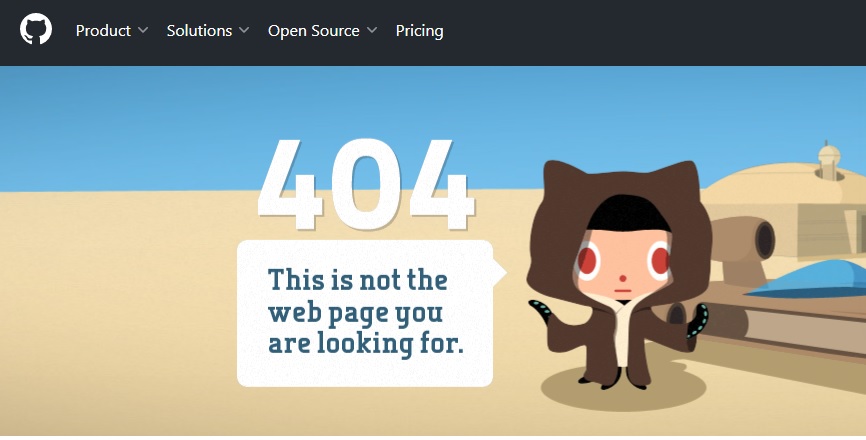
図1 ページが見つからない場合の表示

情報は随時更新致します。

Pythonあれこれ(Vol.83掲載)

投稿日:2023.03.25 | カテゴリー: コード

著者:飯尾 淳

本連載では「Pythonを昔から使っているものの、それほど使いこなしてはいない」という筆者が、いろいろな日常業務をPythonで処理することで、立派な「蛇使い」に育つことを目指します。その過程を温
かく見守ってください。皆さんと共に勉強していきましょう。第13回では、PyTorchという機械学習ライブラリを使って、手書きの数字を画像認識によって分類してみます。実際に作業することで、機械学習の効果を感じてください。

シェルスクリプトマガジン Vol.83は以下のリンク先でご購入できます。

図1 MNISTデータセットをダウンロードするためのコード

data_folder = '~/data'
BATCH_SIZE = 8
mnist_data = MNIST(data_folder, 
                   train=True, 
                   download=True, 
                   transform=transforms.ToTensor())
data_loader = DataLoader(mnist_data, 
                         batch_size=BATCH_SIZE, 
                         shuffle=False)

図4 MNISTデータセットのデータを1セット表示するコード

data_iterator = iter(data_loader)
images, labels = next(data_iterator)
# 最初の画像を表示
location = 0
# 画像データを28×28画素のデータに変換して表示
data = images[location].numpy()
reshaped_data = data.reshape(28, 28)
plt.imshow(reshaped_data, cmap='inferno', interpolation='bicubic')
plt.show()
print('ラベル:', labels[location])

図6 学習データと検証データを用意するコード

# 学習データ
train_data_loader = DataLoader(
    MNIST(data_folder, train=True, download=True, 
          transform=transforms.ToTensor()),
    batch_size=BATCH_SIZE, shuffle=True)
# 検証データ
test_data_loader = DataLoader(
    MNIST(data_folder, train=False, download=True, 
          transform=transforms.ToTensor()),
    batch_size=BATCH_SIZE, shuffle=True)

図9 ニューラルネットワークモデルを定義するコード

from torch.autograd import Variable
import torch.nn as nn
# 親クラスのnn.Moduleを継承してモデルを作成
class MLP(nn.Module):
  def __init__(self):
    super().__init__()
    self.layer1 = nn.Linear(28 * 28, 100)
    self.layer2 = nn.Linear(100, 50)
    self.layer3 = nn.Linear(50, 10)
  def forward(self, input_data):
    input_data = input_data.view(-1, 28 * 28)
    input_data = self.layer1(input_data)
    input_data = self.layer2(input_data)
    input_data = self.layer3(input_data)
    return input_data

図11 学習前の準備をするコード

import torch.optim as optimizer

# モデルの作成
model = MLP()
# 評価器(誤差項)と最適化器の作成
lossResult = nn.CrossEntropyLoss()
optimizer = optimizer.SGD(model.parameters(), lr=0.01)

図12 画像認識の精度を検証するコード

import torch

# 検証した数と正解の数
total = 0
count_when_correct = 0
for data in test_data_loader:
  test_data, teacher_labels = data
  results = model(Variable(test_data))
  _, predicted = torch.max(results.data, 1)
  total += teacher_labels.size(0)
  count_when_correct += (predicted == teacher_labels).sum()
rate = int(count_when_correct) / int(total)
print(f'count_when_correct:{count_when_correct}')
print(f'total:{total}')
print(f'正解率:{count_when_correct} / {total} = {rate}')

図13 モデルを学習させるコード

# 最大学習回数
MAX_EPOCH = 4
for epoch in range(MAX_EPOCH):
  total_loss = 0.0
  for i, data in enumerate(train_data_loader):
    train_data, teacher_labels = data
    train_data, teacher_labels = \
      Variable(train_data), Variable(teacher_labels)
    # 勾配情報をリセット
    optimizer.zero_grad()
    outputs = model(train_data)
    loss = lossResult(outputs, teacher_labels)
    loss.backward()
    # 勾配を更新
    optimizer.step()
    # 誤差を積み上げる
    total_loss += loss.data
    if i % 2000 == 1999:
      print(f'学習進捗:[{epoch+1}, {i+1}]', end='')
      print(f'学習誤差(loss): {total_loss / 2000:.3f}')
      total_loss = 0.0
print('学習終了')

図15 個別の判定結果を確認するコード

# データの取得と検証
test_iterator = iter(test_data_loader)
test_data, teacher_labels = next(test_iterator)
results = model(Variable(test_data))
_, predicted_label = torch.max(results.data, 1)
# 最初のデータを検証して画像を表示
location = 0
plt.imshow(test_data[location].numpy().reshape(28, 28), 
           cmap='inferno', interpolation='bicubic')
print('ラベル:', predicted_label[location])

Vol.83

投稿日:2023.03.25 | カテゴリー: バックナンバー

 過去に爆発的な人気を博した、プログラミング言語「Ruby」のWebアプリケーションフレームワーク「Ruby on Rails」ですが、現在では「死んだ」と言われています。しかし、昨年11月にRuby on Railsのドキュメントや教育、マーケティングなどを支援する団体「Rails財団」が設立されました。また、昨年末にRubyの新版「Ruby 3.2」がリリースされました。このようにRuby on RailsおよびRubyに対して大きな変化が訪れています。
 特集1では、地図アプリの作成を題材に、Ruby on RailsによるWebアプリケーション開発を紹介します。素早くプログラミングができるRuby on Railsを体験してみてください。
 特集2では、入門編として、AI(人工知能)の機械学習において最近話題の「AutoML」(Automated Machine Learning)を解説します。AutoMLは、機械学習モデルに係る作業を完全に自動化し、機械学習の知識がなくても簡単にAIの実装を可能にする技術です。データサイエンティストなどの専門家でなくてもAIが扱えますので、ぜひ注目してください。
 特別企画では、2023年3月10日にビット・トレード・ワンから発売された拡張ボード「ラズベリーパイ接続 RP2040エッジアクセラレータ」の使い方を2回に分けて紹介します。同ボードは、Raspberry Pi Picoに搭載されているArmプロセッサ「RP2040」を備えていて、Raspberry Pi Pico以外のRaspberry Piと連携して利用します。リアルタイム制御など、Raspberry Pi Pico以外のRaspberry Piのみでは実現できないことも可能です。
 このほか、連載「香川大学SLPからお届け!」では、メッセージの感情表現を絵文字で表すチャットボットの作成方法を、連載「中小企業手作りIT化奮戦記」では、新システム導入時に発生した数々の問題を紹介しています。どちらも大変面白い内容になっています。
 今回も読み応え十分のシェルスクリプトマガジン Vol.83。お見逃しなく!

※記事掲載のコードはこちら。記事の補足情報はこちら

※読者アンケートはこちら

香川大学SLPからお届け!(Vol.83掲載)

投稿日:2023.03.25 | カテゴリー: コード

著者:安田 大朗

最近、さまざまな場面でチャットbotなどの対話システムを見かけます。その中には、感情表現の機能を持ち、より人間らしい振る舞いをするものもあります。私はそうした対話システムに興味があり、ユーザーが入力したテキストの感情を分析し、それに応じた反応をする対話システムを作成しました。今回は、私が開発したその対話システムについて紹介します。

シェルスクリプトマガジン Vol.83は以下のリンク先でご購入できます。

図4 「telegram-bot.py」ファイルに記述するコード

from telegram.ext import (Updater, CommandHandler,
                          MessageHandler, Filters)

TOKEN = "トークン"
class TelegramBot:
  def __init__(self, system):
    self.system = system
  def start(self, update, bot):
    input = {'utt':None, 'sessionId':str(update.message.from_user.id)}
    update.message.reply_text(self.system.initial_message(input)["utt"])
  def message(self, update, bot):
    input = {'utt':update.message.text,
             'sessionId':str(update.message.from_user.id)}
    system_output = self.system.reply(input)
    update.message.reply_text(system_output["utt"])
  def run(self):
    updater = Updater(TOKEN, use_context=True)
    dp = updater.dispatcher
    dp.add_handler(CommandHandler("start", self.start))
    dp.add_handler(MessageHandler(Filters.text, self.message))
    updater.start_polling()
    updater.idle()

図5 「aim_system1.py」ファイルに記述するコード

import aiml
import MeCab
from telegram_bot import TelegramBot

class AimlSystem:
  def __init__(self):
    self.sessiondic = {}
    self.tagger = MeCab.Tagger('-Owakati')
  def initial_message(self, input):
    sessionId = input['sessionId']
    kernel = aiml.Kernel()
    kernel.learn("aiml.xml")
    self.sessiondic[sessionId] = kernel
    return {'utt':'はじめまして,雑談を始めましょう',
            'end':False}
  def reply(self, input):
    sessionId = input['sessionId']
    utt = input['utt']
    utt = self.tagger.parse(utt)
    response = self.sessiondic[sessionId].respond(utt)
    return {'utt':response, 'end':False}

if __name__ == '__main__':
    system = AimlSystem()
    bot = TelegramBot(system)
    bot.run()

図6 「aim.xml」ファイルに記述するルールの例

<?xml version="1.0" encoding="UTF-8"?>
<aiml version="1.0.1" encoding="UTF-8">
 <category>
    <pattern>* へ 旅行 に 行き まし た</pattern>
    <template><star/>に旅行ですか,いいなー.</template>
  </category>
  <category>
    <pattern>私 の 名前 は * です</pattern>
    <template><set name="username"><star/></set>さん、よろしくね!.</template>
   </category>
  <category>
    <pattern>じゃあね</pattern>
    <template><get name="username"/>さん、バイバイー.</template>
  </category>
</aiml>

図8 「aim_system2.py」ファイルに記述するコード

    response = self.sessiondic[sessionId].respond(utt)
    emotion_dic = {'suki':'🥰', 'ikari':'😡', 'kowa':'😱',
                   'yasu':'😊', 'iya':'😫', 'aware':'😭',
                   'takaburi':'🤩', 'odoroki':'🙄', 'haji':'🤭',
                   'yorokobi':'😄'}
    emotion_analyzer = MLAsk()
    json_emot = emotion_analyzer.analyze(utt)
    if json_emot['emotion'] == None:
      return {'utt':response, 'end':False}
    else:
      emotion = json_emot['representative'][0]
      return {'utt':response + emotion_dic[emotion], 'end':False}

if __name__ == '__main__':

特集1 Ruby on Rails入門(Vol.83記載)

投稿日:2023.03.25 | カテゴリー: コード

著者:安川要平

本特集では、地図アプリの作成を題材に、Webアプリケーションフレームワーク「Ruby on Rails」によるWebアプリの開発手順を紹介します。説明は、米GitHub社が提供するクラウド開発環境「GitHub Codespaces」を使って進めます。そのため、Webブラウザさえあれば紹介する手順を確認できます。Webブラウザだけで体験できるようになった最新のRubyとRailsを一緒に触ってみましょう。

シェルスクリプトマガジン Vol.83は以下のリンク先でご購入できます。

図15 「app/models/spot.rb」ファイルに追加する1行

class Spot < ApplicationRecord
  has_one_attached :photo
end

図16 「app/views/apots/_form.html.erb」ファイルに追加する記述

(略)
  <div>
    <%= form.label :name, style: "display: block" %>
    <%= form.text_field :name, readonly: false %>
  </div>
  <div>
    <%= form.label :photo, style: "display: block" %>
    <%= form.file_field :photo, readonly: false %>
  </div>
  <div>
    <%= form.submit %>
  </div>
<% end %>
(略)

図18 「app/controllers/spots_controller.rb」ファイルに追加する記述

(略)
    # Only allow a list of trusted parameters through.
    def spot_params
      params.require(:spot).permit(:lat, :lng, :name, :photo)
    end

end

図19 「app/helpers/spots_helper.rb」ファイルに追加する記述

(略)
    html << "<strong>Name:</strong> #{spot.name}<br />"
    if spot.photo.attached?
      html << "<strong>Photo:</strong> #{image_tag(spot.photo, width: '100%')}<br />"
    end
    return html.html_safe
  end
end

図25 提供されるサンプルデータの内容

[
  {
    id:    "1037",
    lat:   "35.7087568",
    lng:   "139.7196777",
    name:  "早大で入試「一般選抜」がスタート"
    photo: "https://localmap.jp/images/takadanobaba/1037.jpg",
    url:   "https://takadanobaba.keizai.biz/headline/1037/",
  },
(略)
]

図26 サンプルデータを取得して画面に表示するコード

require 'net/http' # 'net-http'ではないことに注意
uri = URI('https://localmap.jp/scaffold.json')
response = Net::HTTP.get(uri)   # ファイルを取得 
map_data = JSON.parse(response)	# 結果を変数に格納
p map_data # 画面に表示	

図28 サンプルデータを自動入力するコード

require 'net/http'
uri = URI('https://localmap.jp/scaffold.json')
response = Net::HTTP.get(uri)
map_data = JSON.parse(response)

# 各スポットのデータ(map)に対して以下のコードを実行
map_data.each do |map|
  # 新規スポットにサンプルデータを入力
  spot = Spot.new(
    lat:  map['lat'],
    lng:  map['lng'],
    name: map['name'],
  )
  # 新規スポットに画像を添付
  spot.photo.attach(
    io: URI.open(map['photo']),
    filename: map['id'] + '.jpg',
  )
  # 新規スポットをDBに保存
  spot.save
end

特別企画 Raspberry Piを100%活用しよう 拡大版(Vol.83記載)

投稿日:2023.03.25 | カテゴリー: コード

著者:米田 聡

小型コンピュータボード「Raspberry Pi」(ラズパイ)向けにさまざまな拡張ボードが発売されています。その拡張ボードとラズパイを組み合わせれば、ラズパイでいろいろなことが簡単に試せます。本企画では、ラズパイと連携して使用するマイコンボードを扱います。

シェルスクリプトマガジン Vol.83は以下のリンク先でご購入できます。

図A uf2conv.pyの修正箇所

(略)
    return resfile

def to_str(b):
#    return b.decode("utf-8")
    return b.decode("cp932")

def get_drives():
    drives = []
(略)

Bash入門(Vol.83記載)

投稿日:2023.03.25 | カテゴリー: コード

著者:大津 真

LinuxやmacOSなど、UNIX系OSのコマンドラインで使用されるコマンドインタプリタをシェルと呼びます。本連載では高機能シェルとして人気の高い「Bash」の基本操作について説明していきます。最終回となる今回は、シェルで実行可能なプログラミング言語である「シェルスクリプト」について解説します。

シェルスクリプトマガジン Vol.83は以下のリンク先でご購入できます。

図2 図1のコマンド行と同様の処理をするシェルスクリプトの例

# サイズの大きなファイルを見つける
echo "--「~/ピクチャ」以下にある1Mバイト以上のファイル--"
find ~/ピクチャ -type f -size +1M -print0 | \ 
  xargs -0 du | \
  sort -nr | \
  head -n 5

図5 図2のシェルスクリプトを変数を使うように書き換えた例

#!/usr/bin/bash
dir=~/ピクチャ
size="1M"
echo "--「${dir}」以下にある${size}バイト以上のファイル--"
find "$dir" -type f -size "+${size}" -print0 | \
  xargs -0 du | \
  sort -nr | \
  head -n 5

図6 図5のシェルスクリプトをコマンドライン引数を参照するように書き換えた例

#!/usr/bin/bash
dir=$1
size="1M"
echo "--「${dir}」以下にある${size}バイト以上のファイル--"
find "$dir" -type f -size "+${size}" -print0 | \
  xargs -0 du | \
  sort -nr | \
  head -n 5

図7 if文を使用したシェルスクリプトの例

#!/usr/bin/bash
if cd $1 2>/dev/null
then
  echo "${1}に移動しました"
else
  echo "${1}に移動できませんでした"
fi

図8 図6のシェルスクリプトを条件式とif文を使って書き換えた例

#!/usr/bin/bash
if [ $# -eq 0 ]
then
  echo "エラー: 引数でディレクトリを指定してください"
  exit 1 ←③
fi
if [ ! -d "$dir" ]
then
  echo "エラー: ${dir}が見つかりません"
  exit 1
fi
size="1M"
echo "--「${dir}」以下にある${size}バイト以上のファイル--"
find "$dir" -type f -size "+${size}" -print0 | \
  xargs -0 du | \
  sort -nr | \
  head -n 5

図9 for文を使ったシェルスクリプトの例

#!/usr/bin/bash
four_seasons="春 夏 秋 冬"
for season in $four_seasons
do
    echo "$season"
done

図10 図8のシェルスクリプトをfor文を使って書き換えた例

#!/usr/bin/bash
if [ $# -eq 0 ]
then
  echo “エラー: 引数でディレクトリを指定してください”
  exit 1
fi
size="1M"
for dir in "$@"
do
  if [ ! -d “$dir” ]
  then
    echo "エラー: ${dir}が見つかりません"
  else
    echo "--「${dir}」以下にある${size}バイト以上のファイル--"
    find $dir -type f -size "+${size}" -print0 | \
      xargs -0 du | \
      sort -nr | \
      head -n 5
  fi
done

図12 配列を使ったシェルスクリプトの例

#!/usr/bin/bash
if [ $# -eq 0 ] || [ ! -d $1 ]
then
  echo "エラー: 引数でディレクトリを指定してください"
  exit 1
fi
target=~/公開/pictures
extensions=(jpg jpeg png gif pdf)
for ext in "${extensions[@]}"
do
  for file in "$1"/*.${ext}
  do
    if [ -f "$file" ]
    then
      cp -v "$file" $target
    fi
  done
done

レポート2(Vol.83掲載)

投稿日:2023.03.25 | カテゴリー: コード

著者:末安 泰三

話題のAIチャットボット「ChatGPT」のAP(I Application Programming Interface)を、開発元の米OpenAIが有償公開した。APIの公開により、自作プロダクトにChatGPTの機能を手軽に組み込めるようになった。2023年3月時点の利用料金は、1000トークン当たり0.002ドルだ。

シェルスクリプトマガジン Vol.83は以下のリンク先でご購入できます。

図1 ChatGPT APIを利用するPythonコードの例

import openai
openai.api_key = "ここにAPIキーを記述する"
response = openai.ChatCompletion.create(
  model = "gpt-3.5-turbo",
  messages = [
    {"role":"system", "content":"①ChatGPTの動作をここで指定する"},
    {"role":"user", "content":"②ChatGPTに送るメッセージを記述する"}
  ]
)
print(response['choices'][0]['message']['content'])

シェルスクリプトマガジンvol.83 Web掲載記事まとめ

投稿日:2023.03.25 | カテゴリー: コード

004 レポート モーションキャプチャ「mocopi」 サンプル動画掲載
005 レポート ChatGPT API公開 コード掲載
006 製品レビュー ウエアラブルデバイス「Redmi Smart Band2」
007 NEWS FLASH
008 特集1 Ruby on Rails入門/安川要平 コード掲載
020 特集2 AutoML徹底解説 入門編/田村孝、山口武彦、新田陸、細野友基
034 特別企画 Raspberry Piを100%活用しよう 拡大版/米田聡 コード掲載
044 Pythonあれこれ/飯尾淳 コード掲載
049 Hello Nogyo!
050 香川大学SLPからお届け!/安田大朗 コード掲載
056 法林浩之のFIGHTING TALKS/法林浩之
058 中小企業手作りIT化奮戦記/菅雄一
062 SCM/桑原滝弥、イケヤシロウ
064 タイ語から分かる現地生活/つじみき
070 行動経済学と心理学で円滑に業務を遂行/請園正敏
074 AWKでデジタル信号処理/斉藤博文
082 ユニケージ通信/田渕智也、高橋未来哉
086 Bash入門/大津真 コード掲載
096 Techパズル/gori.sh
097 コラム「ユニケージ式プロジェクト管理法」/シェル魔人

レポート1(Vol.83掲載)

投稿日:2023.02.15 | カテゴリー: コード

シェルスクリプトマガジン Vol.83(2023年4月号)で紹介したモーションキャプチャデバイス「mocopi」で作成したモーションキャプチャ画像(サイズ:12Mバイト)です。

この画像をクリック

香川大学SLPからお届け!(Vol.82掲載)

投稿日:2023.01.25 | カテゴリー: コード

著者:谷﨑 勇太

 最近、さまざまな場面で「VTuber」が活躍しています。VTuberとは、2D/3Dアバターの表情や身体をリアルタイムに動かしながら動画配信をする人、あるいはそのアバターのことです。多くの場合は、カメラで人の動きを検知し、それをトレースするようにアバターを動かしています。今回は、私がPythonを使って作成した簡易VTuberシステムについて紹介します。

シェルスクリプトマガジン Vol.82は以下のリンク先でご購入できます。

図1 Webカメラの映像を読み取るためのベースコード

import cv2
camera = cv2.VideoCapture(0)
while True:
  ret,image = camera.read()
  image = cv2.cvtColor(image,BGR2RGB)
  cv2.imshow("frame", image)
  if cv2.waitKey(1) & 0xFF == ord('q'):
    break
camera.release()
cv2.destroyAllWindows()

図2 感情を検出するためのコード

from paz.pipelines import DetectMiniXceptionFER
pipeline = DetectMiniXceptionFER([0.1, 0.1])
output = pipeline(image)
if len(output["boxes2D"]) == 1:
  emotion = output["boxes2D"][0].class_name

図3 左右の目の縦横比の平均値を算出する関数の定義コード

import cv2
from imutils import face_utils
import dlib
face_detector = dlib.get_frontal_face_detector()
face_parts_detector = \
  dlib.shape_predictor("shape_predictor_68_face_landmarks.dat")
def face_landmark_find(img):
  eye = 10
  img_gry = cv2.cvtColor(img, cv2.COLOR_BGR2GRAY)
  faces = face_detector(img_gry, 1)
  for face in faces:
    landmark = face_parts_detector(img_gry, face)
    landmark = face_utils.shape_to_np(landmark)
    left_eye_ear = calc_ear(landmark[42:48])
    right_eye_ear = calc_ear(landmark[36:42])
    eye = (left_eye_ear + right_eye_ear) / 2.0
  return eye

図5 目の縦横比を計算する関数の定義コード

from scipy.spatial import distance
def calc_ear(eye):
  A = distance.euclidean(eye[1], eye[5])
  B = distance.euclidean(eye[2], eye[4])
  C = distance.euclidean(eye[0], eye[3])
  eye_ear = (A + B) / (2.0 * C)
  return eye_ear

図6 目の開閉を判定して処理を分岐させるコード

if w != 0:
  if eye < EYE_AR_THRESH:
    image = overlayImage(image,close,(x,y),(w,h))
  elif eye >= EYE_AR_THRESH:
    image = overlayImage(image,overlay,(x,y),(w,h))

図7 顔の座標と幅の情報を取得するコード

if len(output["boxes2D"]) ==1:
  x_min, y_min, x_max, y_max = output["boxes2D"][0].coordinates
  w,h = (x_max-x_min,y_max-y_min)
  x,y =x_min,y_min

図8 overlayImage ()関数の定義コード

import cv2
from PIL import Image
import numpy as np
def overlayImage(image, overlay, location, size):
  image = cv2.cvtColor(image, cv2.COLOR_BGR2RGB)
  pil_image = Image.fromarray(image)
  pil_image = pil_image.convert('RGBA')
  overlay = cv2.cvtColor(overlay, cv2.COLOR_BGRA2RGBA)
  pil_overlay = Image.fromarray(overlay)
  pil_overlay = pil_overlay.convert('RGBA')
  pil_overlay = pil_overlay.resize(size)
  pil_tmp = Image.new('RGBA', pil_image.size, (255, 255, 255, 0))
  pil_tmp.paste(pil_overlay, location, pil_overlay)
  result_image = Image.alpha_composite(pil_image, pil_tmp)
  return cv2.cvtColor(np.asarray(result_image), cv2.COLOR_RGBA2BGRA)

図9 insert()関数の定義コード

import os
def insert():
  r = os.path.exists('user.txt')
  if r == False:
    print("初期設定を行います")
    print("目を閉じてください")
    setting()
    eye_int()
  elif r == True:
    count = len(open('user.txt').readlines())
    if count == 0:
      print("初期設定を行います")
      print("目を閉じてください")
      setting()
      eye_int()
    elif count == 1:
      eye_int()

図10 setting ()関数の定義コード

import cv2
import math
def setting():
  f = open('user.txt', 'w')
  count = 0
  eye_sum=0
  while True:
    ret,rgb = cap.read()
    eye = face_landmark_find(rgb)
    if ret == True:
      if eye != 10:
        count +=1
        eye_sum += eye
    if(count > 50):
      x=eye_sum/50+0.01
      break
  cap.release()
  cv2.destroyAllWindows()
  x = math.floor(x*100)/100
  f.write(str(x)+'\n')
  f.close()

図11 eye_int()関数の定義コード

def eye_int():
  f = open('user.txt','r+')
  lins = f.readlines()
  print('推奨する設定値は'+lins[0]+'です')
  tmp = input('設定値を入力してください:')
  f.write(tmp)

AWKでデジタル信号処理(Vol.82掲載)

投稿日:2023.01.25 | カテゴリー: コード

著者:斉藤博文

プログラミング言語「AWK」は、データストリーム(データの流れ)を逐次処理するのに適しています。本連載では、電子回路の分野でその特徴を生かし、シェルスクリプトを組み合わせてデジタル信号を処理します。第4回は「微分フィルタ」を使って目的の波形を取り出す方法を紹介します。

シェルスクリプトマガジン Vol.82は以下のリンク先でご購入できます。

図10 微分フィルタの差分方程式のAWKプログラム(dif.awk)

#! /usr/bin/gawk -f

BEGIN {
    # define number of order
    num_ord = num_ord ? num_ord : 31;

    # define length of ring buffers
    len_data_raw = num_ord + 1;
    len_data_dif = 1;

    # initialize ring buffers
    for (i = 0; i < len_data_raw; i++) {
        arr_data_raw[i] = 0.0;
    }
    for (i = 0; i < len_data_dif; i++) {
        arr_data_dif[i] = 0.0;
    }

    # initialize index of ring buffers
    idx_data_raw = 0;
    idx_data_dif = 0;

    # initialize number of data
    num_data_raw = 0;
}

{
    # add number of data
    num_data_raw++;

    # update index of ring buffers (write pointers)
    idx_data_raw = num_data_raw % len_data_raw;
    idx_data_dif = num_data_raw % len_data_dif;

    # clear number of data
    if (idx_data_raw == 0 && idx_data_dif == 0) {
        num_data_raw = 0;
    }

    # store input raw data
    val_data_raw = $0;
    arr_data_raw[idx_data_raw] = val_data_raw;

    # apply differential filter
    arr_data_dif[idx_data_dif] = dif(arr_data_raw, idx_data_raw, num_ord, len_data_raw);

    # print results
    print arr_data_dif[idx_data_dif];
}

# get value of ring buffer
function get_buffer(arr, idx, len) {
    if (idx < 0) {
        return arr[idx + len];
    }

    return arr[idx];
}

# differential filter
function dif(arr_x, idx_x, ord, len_x,      _ret, _half, i) {
    _ret = 0.0;
    _half = int((ord - 1) / 2);

    for (i = 0; i < ord; i++) {
        _ret += (_half - i) * get_buffer(arr_x, idx_x - i, len_x);
    }

    return _ret;
}

図12 群遅延を考慮したAWKプログラム(dif_gd.awk)

#! /usr/bin/gawk -f

BEGIN {
    # define number of order
    num_ord = num_ord ? num_ord : 31;

    # define group delay
    val_gd = int((num_ord - 1) / 2);

    # define length of ring buffers
    len_data_raw = num_ord + 1;
    len_data_dif = 1;

    # initialize ring buffers
    for (i = 0; i < len_data_raw; i++) {
        arr_data_raw[i] = 0.0;
    }
    for (i = 0; i < len_data_dif; i++) {
        arr_data_dif[i] = 0.0;
    }

    # initialize index of ring buffers
    idx_data_raw = 0;
    idx_data_dif = 0;

    # initialize number of data
    num_data_raw = 0;
}

{
    # add number of data
    num_data_raw++;

    # update index of ring buffers (write pointers)
    idx_data_raw = num_data_raw % len_data_raw;
    idx_data_dif = num_data_raw % len_data_dif;

    # clear number of data
    if (idx_data_raw == 0 && idx_data_dif == 0) {
        num_data_raw = 0;
    }

    # store input raw data
    val_data_raw = $0;
    arr_data_raw[idx_data_raw] = val_data_raw;

    # apply differential filter
    arr_data_dif[idx_data_dif] = dif(arr_data_raw, idx_data_raw, num_ord, len_data_raw);

    # print results
    print get_buffer(arr_data_raw, idx_data_raw - val_gd, len_data_raw), arr_data_dif[idx_data_dif];
}

# get value of ring buffer
function get_buffer(arr, idx, len) {
    if (idx < 0) {
        return arr[idx + len];
    }

    return arr[idx];
}

# differential filter
function dif(arr_x, idx_x, ord, len_x,      _ret, _half, _gain i) {
    _ret = 0.0;
    _half = int((ord - 1) / 2);

    _gain = 0.0;
    for (i = 0; i < ord; i++) {
        _gain += (_half - i)^2;
    }

    for (i = 0; i < ord; i++) {
        _ret += (_half - i) * get_buffer(arr_x, idx_x - i, len_x);
    }

    return _ret / _gain;
}

図14 係数の補正を加えた関数dif()

# differential filter
function dif(arr_x, idx_x, ord, len_x,      _ret, _half, _gain i) {
    _ret = 0.0;
    _half = int((ord - 1) / 2);

    _gain = 0.0;
    for (i = 0; i < ord; i++) {
        _gain += (_half - i)^2;
    }

    for (i = 0; i < ord; i++) {
        _ret += (_half - i) * get_buffer(arr_x, idx_x - i, len_x);
    }

    return _ret / _gain;
}

特集1 LibreOfficeでPythonマクロ(Vol.82記載)

投稿日:2023.01.25 | カテゴリー: コード

著者:荒川 雄介

オープンソースのオフィスソフト「LibreOffice」は、Pythonで記述されたマクロ(簡易スクリプト)を実行できます。しかしデフォルト状態では、Pythonマクロを作成しやすい環境が整備されていません。本特集では、開発環境を整備する手順を中心に、Pythonマクロ作成についての基礎知識を紹介します。使い慣れた言語を使って、LibreOfficeのさまざまな処理を効率化しましょう。

シェルスクリプトマガジン Vol.82は以下のリンク先でご購入できます。

図3 「Hello!」と書かれたダイアログを表示するPythonマクロのコード

from scriptforge import CreateScriptService
def hello():
  bas = CreateScriptService("Basic")
  bas.MsgBox("Hello!")
g_exportedScripts = (hello,)

図9 CSVファイルからCalcのシートにデータを読み込むPythonマクロのコード

from scriptforge import CreateScriptService
def load_csv():
  cal = CreateScriptService("Calc")
  cal.ImportFromCSVFile(r"C:\test.csv", "A1")
g_exportedScripts = (load_csv, )

図11 図9のコードを新規のCalcシートを開くように変更したもの

from scriptforge import CreateScriptService
def load_csv():
  ui = CreateScriptService("UI")
  cal = ui.CreateDocument("Calc")
  cal.ImportFromCSVFile(r"C:\test.csv", "A1")
g_exportedScripts = (load_csv, )

図12 文書ファイルがある場所からCSVファイルを読み込めるように図9のコードを変更したもの

from scriptforge import CreateScriptService
import uno
import os.path
def load_csv():
  doc  = XSCRIPTCONTEXT.getDocument()
  path = uno.fileUrlToSystemPath(doc.URL)
  cdir = os.path.dirname(path)
  cal = CreateScriptService("Calc")
  cal.ImportFromCSVFile(cdir + r"\test.csv", "A1")
g_exportedScripts = (load_csv, )

図13 データベースからデータを読み込んで集計/グラフ表示をするPythonマクロのコード

from scriptforge import CreateScriptService
def importdata():
  # データベースからデータを取得
  db=CreateScriptService('database',registrationname='Bibliography')
  sql='SELECT [Custom1] AS [Language],[Identifier] FROM [biblio] ORDER BY [Language] ASC'
  data=db.GetRows(sql,header=True)
  db.CloseDatabase()
  # 取得したデータをシートにコピー
  calc=CreateScriptService("Calc")
  datarange=calc.setArray('Sheet1.A1',data)
  # ピボットテーブルを作成して集計
  pivot=calc.CreatePivotTable('Pivot1',datarange,targetcell='D1',
  datafields='Identifier;Count',rowfields='Language',
  rowtotals=False,columntotals=False,filterbutton=False)
  # グラフを作成
  chart=calc.CreateChart('NumberByLanguage','Sheet1',pivot,rowheader=True,
                         columnheader=True)
  chart.ChartType, chart.Dim3D,chart.Legend='Pie',True,True
  chart.Resize(4000, 3000, 7000, 2500)
g_exportedScripts = (importdata, )

図18 図9のコードをイベント駆動できるように修正

from scriptforge import CreateScriptService
def load_csv(args=None):
  cal = CreateScriptService("Calc")
  cal.ImportFromCSVFile(r"C:\test.csv", "A1")
g_exportedScripts = (load_csv, )

図19 Calcのシート(Sheet1)の内容をすべて消去するPythonマクロのコード

from scriptforge import CreateScriptService
def clear(args=None):
  calc=CreateScriptService("Calc")
  calc.ClearAll('Sheet1.*')
g_exportedScripts = (clear, )

図20 外部ライブラリ(NumPy)を利用するythonマクロのサンプルコード

from scriptforge import CreateScriptService
import numpy as np
def test_numpy():
  A = np.array([1, 2, 3, 4, 5, 6]).reshape(2,3)
  B = A + 10
  cal = CreateScriptService("Calc")
  cal.setArray("A1", B.tolist())
g_exportedScripts = (test_numpy, )

シェルスクリプトマガジンvol.82 Web掲載記事まとめ

投稿日:2023.01.25 | カテゴリー: コード

004 レポート ポッキーでプログラミング
005 レポート WebAssembly対応Ruby 3.2.0
006 製品レビュー 制御機器「NFCタグ」
007 NEWS FLASH
008 特集1 LibreOfficeでPythonマクロ/荒川雄介 コード掲載
016 特集2 Dropboxを活用しよう/岡崎隆之、進藤麻礼子、井川恵理
028 緊急企画 Mastodonサーバーを構築しよう/麻生二郎
046 Raspberry Piを100%活用しよう/米田聡
050 行動経済学と心理学で円滑に業務を遂行/請園正敏
052 中小企業手作りIT化奮戦記/菅雄一
057 Hello Nogyo!
058 Pythonあれこれ/飯尾淳
066 法林浩之のFIGHTING TALKS/法林浩之
068 タイ語から分かる現地生活/つじみき
072 Emotet/桑原滝弥、イケヤシロウ
074 香川大学SLPからお届け!/谷﨑勇太 コード掲載
080 AWKでデジタル信号処理/斉藤博文 コード掲載
086 ユニケージ通信/田渕智也、高橋未来哉
090 Bash入門/大津真
098 Techパズル/gori.sh
099 コラム「ユニケージ流思考法」/シェル魔人

Vol.82

投稿日:2023.01.25 | カテゴリー: バックナンバー

 Microsoft Office上での処理を自動化する場合、「BASIC」(VBA)言語によるマクロを記述することがよくあります。オープンソースのオフィスソフト「LibreOffice」でも同様に、BASICによるマクロが記述できて動作します。ただし、Microsoft Office上のBASICとどこまで互換性があるのかは未知数です。
 LibreOfficeでは、BASIC以外に「BeanShell」(Java風のスクリプト言語)、「JavaScript」「Python」の言語でもマクロを記述できます。Pythonは人気のプログラミング言語であり、国内にも多くのプログラマがいます。LibreOfficeだけをビジネスの現場で使うならPythonでマクロを記述するのがよいでしょう。特集1では、このPythonによるマクロ作成の基本を解説しています。
 特集2では、老舗のオンラインストレージサービス「Dropbox」を紹介しています。オンラインストレージは、クラウド上でファイルを保管して管理するだけではありません。共同の編集作業や、ファイルの整理に十分活躍します。本特集を参考にしてDropboxでファイルを自在に扱ってください。
 緊急企画では、Twitterの代替となる「Mastodon」サーバーの構築方法を解説しています。米Twitter社を買収したElon Musk氏によって、収益改善やコスト削減などが進められています。しかし、それと同時にさまざまな不安を感じている人が増えています。Mastodonは、1社運営ではなく、さまざまな団体や企業、個人のサーバーが連携し合ってTwitterと同等のサービスが提供できるオープンソースのソフトウエアです。すぐにTwitterの代替となるわけではありませんが、Twitterの代替として最も注目されています。
 このほか、「行動経済学と心理学で円滑に業務を遂行」の新連載を開始しました。仕事を進めるときに、人間関係は重要です。言い方一つで、意欲的になったり、充実感が得られたりします。行動経済学と心理学による分析結果からチームで円滑に業務を遂行する方法を解説します。
 今回も読み応え十分のシェルスクリプトマガジン Vol.82。お見逃しなく!

※記事掲載のコードはこちら。記事の補足情報はこちら

※読者アンケートはこちら

Vol.82 補足情報

投稿日:2023.01.19 | カテゴリー: コード

Pythonあれこれ

 記事中で使用するデータファイルは以下のWebページから入手できます。

https://github.com/shellscript-magazine/python_this_and_that/releases/tag/ver2.0

情報は随時更新致します。

Vol.81

投稿日:2022.11.25 | カテゴリー: バックナンバー

 ホームサーバーも本格的な運用を始めるなら、常時動き続けるための「可用性」と、データなどの保護を目的とした「信頼性」の向上は不可欠です。特集1では、小型コンピュータボードの「Raspberry Pi 4 Model B」で構築したホームサーバーの可用性や信頼性を高める方法を解説しています。
 特集2では、注目のノーコード開発ツール「Google AppSheet」を紹介しています。Google AppSheetでは、とても簡単な操作で、Webブラウザ、スマートフォンやタブレットなどからアクセスできるWebアプリケーションを開発できます。。また、ローコード開発ツールの「Google Apps Script」で作成したアプリケーションと組み合わせることで、クラウド上のさまざまなシステムと連携したシステムの構築が可能です。
 特集3では、国産パブリッククラウドサービス「さくらのクラウド」を紹介しています。AWSやGCP、Azureなど、海外の企業のクラウドサービスが人気ですが、国産クラウドにも良い点が多数あります。特に、日本人が運用して管理している点で、日本人に適したクラウドサービスになっています。
 特別企画では、米Oracle社が提供するデータベースクラウドサービス「MySQL HeatWave Database Service」(旧名は「MySQL Database Service」)を紹介しました。機械学習による「AutoPilot」や「HeatWave ML」が追加されて、さらに大規模なOLTPやOLAPの処理をより効率良くできるようになった点を詳しく解説しています。
 このほか、業務システムの開発手法「ユニケージ」の連載が開始しました。ユニケージは、エンジニアが生み出した手法ではなく、業務という現場から生まれた手法です。そのため、エンジニアには理解しにくい部分もあります。この連載では、エンジニアが疑問に感じる点に焦点を当てながらユニケージ流のやり方を紹介していきます。
 今回も読み応え十分のシェルスクリプトマガジン Vol.81。お見逃しなく!

※記事掲載のコードはこちら。記事の補足情報はこちら

※読者アンケートはこちら

シェルスクリプトマガジンvol.81 Web掲載記事まとめ

投稿日:2022.11.25 | カテゴリー: コード

004 レポート Windows 11が動くVirtualBox
005 レポート Webブラウザ動作のPostgreSQL
006 製品レビュー 玩具「coemo(コエモ)」
007 NEWS FLASH
008 特集1 本格的なホームサーバーを構築/麻生二郎 コード掲載
018 特集2 Google AppSheet入門/伊藤勇斗、石野耀久、江口隆司
038 特集3 さくらのクラウド/前佛雅人
050 特別企画 MySQL HeatWave Database Serviceの新機能/生駒眞知子
057 Hello Nogyo!
058 Raspberry Piを100%活用しよう/米田聡 コード掲載
062 Pythonあれこれ/飯尾淳 コード掲載
066 法林浩之のFIGHTING TALKS/法林浩之
068 中小企業手作りIT化奮戦記/菅雄一
074 メタバース/桑原滝弥、イケヤシロウ
076 タイ語から分かる現地生活/つじみき
080 香川大学SLPからお届け!/永田歩 コード掲載
086 AWKでデジタル信号処理/斉藤博文 コード掲載
094 ユニケージ通信/田渕智也、高橋未来哉
098 Bash入門/大津真
104 Techパズル/gori.sh
105 コラム「ユニケージの学術論文が出ました」/シェル魔人

Raspberry Piを100%活用しよう(Vol.81掲載)

投稿日:2022.11.25 | カテゴリー: コード

著者:米田 聡

小型コンピュータボード「Raspberry Pi」(ラズパイ)向けにさまざまな拡張ボードが発売されています。その拡張ボードとラズパイを組み合わせれば、ラズパイでいろいろなことが簡単に試せます。第14回は、高品質なアナログ音声を出力する拡張基板を扱います。

シェルスクリプトマガジン Vol.81は以下のリンク先でご購入できます。

図7 MP3形式の音楽ファイルを再生するPythonプログラム(player.py)

import time
from pydub import AudioSegment
from pydub.playback import _play_with_simpleaudio

audio = AudioSegment.from_file("sample.mp3", "mp3")
play = _play_with_simpleaudio(audio)

try:
    while True:
        time.sleep(1)

except KeyboardInterrupt:
    pass

play.stop()

Vol.81 補足情報

投稿日:2022.11.25 | カテゴリー: コード

執筆・編集後記

p.103の執筆・編集後記のページが広告になっていました。以下が掲載する予定だった執筆・編集後記です。Kindle版やPDF版は差し替えています。お詫びして訂正いたします。

情報は随時更新致します。

特集1 本格的なホームサーバーを構築(Vol.81記載)

投稿日:2022.11.25 | カテゴリー: コード

著者:麻生 二郎

小型コンピュータボードの最上位モデルである「Raspberry Pi 4 Model B」の4G/8Gバイト版と、人気のLinuxディストリビューション「Ubuntu」のサーバー版を組み合わせて、本格的なサーバーを構築しましょう。本特集では、サーバーの可用性や信頼性を向上する方法を紹介します。

シェルスクリプトマガジン Vol.81は以下のリンク先でご購入できます。

図A3 ラズパイサーバーの初期設定(ubuntu_init1.sh)

#!/bin/sh

##日本のタイムゾーン設定
sudo timedatectl set-timezone Asia/Tokyo

##全ソフトウエア更新
sudo apt update
sudo apt -y upgrade
sudo apt -y autoremove
sudo apt clean

##ファームウエアアップデート
sudo apt -y install rpi-eeprom
sudo rpi-eeprom-update

##完了後の再起動
read -p "再起動しますか [y/N]:" YN
if [ " $YN" = " y" ] || [ " $YN" = " Y" ]; then
  sudo reboot
fi

図A4 ラズパイサーバーの初期設定(ubuntu_init2.sh)

#!/bin/sh

##固定IPアドレスとルーターのIPアドレス
IP_ADDRESS="192.168.10.100"
ROUTER_IP="192.168.10.1"

##旧設定バックアップ
mkdir -p ~/old_settings
sudo mv /etc/netplan/50-cloud-init.yaml ~/old_settings/.

##新ネットワーク設定作成
cat << EOF | sudo tee /etc/netplan/50-cloud-init.yaml > /dev/null
network:
  ethernets:
    eth0:
      dhcp4: false
      addresses: [ip_address/24]
      gateway4: router_ip
      nameservers:
        addresses: [8.8.8.8]
  version: 2
EOF
sudo sed -i -e "s%ip_address%$IP_ADDRESS%" /etc/netplan/50-cloud-init.yaml
sudo sed -i -e "s%router_ip%$ROUTER_ip%" /etc/netplan/50-cloud-init.yaml

##ネットワーク設定反映
sudo netplan apply

AWKでデジタル信号処理(Vol.81掲載)

投稿日:2022.11.25 | カテゴリー: コード

著者:斉藤 博文

プログラミング言語「AWK」は、データストリーム(データの流れ)を逐次処理するのに適しています。本連載では、電子回路の分野でその特徴を生かし、シェルスクリプトを組み合わせてデジタル信号を処理します。第3回は低周波成分を減らす「ハイパスフィルタ」について解説します。

シェルスクリプトマガジン Vol.81は以下のリンク先でご購入できます。

図7 ハイパスフィルタの移動平均プログラム(hpf.awk)

#! /usr/bin/gawk -f

BEGIN {
    # define number of order
    num_ord = num_ord ? num_ord : 255;

    # define length of ring buffers
    len_data_raw = num_ord + 1;
    len_data_hpf = 2;

    # initialize ring buffers
    for (i = 0; i < len_data_raw; i++) {
        arr_data_raw[i] = 0.0;
    }
    for (i = 0; i < len_data_hpf; i++) {
        arr_data_hpf[i] = 0.0;
    }

    # initialize index of ring buffers
    idx_data_raw = 0;
    idx_data_hpf = 0;

    # initialize number of data
    num_data_raw = 0;
}

{
    # add number of data
    num_data_raw++;

    # update index of ring buffers (write pointers)
    idx_data_raw = num_data_raw % len_data_raw;
    idx_data_hpf = num_data_raw % len_data_hpf;

    # clear number of data
    if (idx_data_raw == 0 && idx_data_hpf == 0) {
        num_data_raw = 0;
    }

    # store input raw data
    val_data_raw = $0;
    arr_data_raw[idx_data_raw] = val_data_raw;

    # apply high pass filter
    arr_data_hpf[idx_data_hpf] = hpf( \
            arr_data_raw, arr_data_hpf,
            idx_data_raw, idx_data_hpf,
            num_ord,
            len_data_raw, len_data_hpf);

    # print results
    print arr_data_hpf[idx_data_hpf];
}

# get value of ring buffer
function get_buffer(arr, idx, len) {
    if (idx < 0) {
        return arr[idx + len];
    }

    return arr[idx];
}

# high pass filter
function hpf(arr_x, arr_y, idx_x, idx_y, ord, len_x, len_y,       _ret, _gain) {
    _ret = 0.0;
    _gain = 1.0 / ord;

    _ret += get_buffer(arr_y, idx_y - 1, len_y);
    _ret -= _gain * get_buffer(arr_x, idx_x, len_x);
    _ret += get_buffer(arr_x, idx_x - int((ord - 1) / 2), len_x);
    _ret -= get_buffer(arr_x, idx_x - int((ord + 1) / 2), len_x);
    _ret += _gain * get_buffer(arr_x, idx_x - ord, len_x);

    return _ret;
}

図12 群遅延を補正したプログラム(hpf_gd.awk)

#! /usr/bin/gawk -f

BEGIN {
    # define number of order
    num_ord = num_ord ? num_ord : 255;

    # define group delay
    val_gd = int((num_ord - 1) / 2);

    # define length of ring buffers
    len_data_raw = num_ord + 1;
    len_data_hpf = val_gd + 1;

    # initialize ring buffers
    for (i = 0; i < len_data_raw; i++) {
        arr_data_raw[i] = 0.0;
    }
    for (i = 0; i < len_data_hpf; i++) {
        arr_data_hpf[i] = 0.0;
    }

    # initialize index of ring buffers
    idx_data_raw = 0;
    idx_data_hpf = 0;

    # initialize number of data
    num_data_raw = 0;
}

{
    # add number of data
    num_data_raw++;

    # update index of ring buffers (write pointers)
    idx_data_raw = num_data_raw % len_data_raw;
    idx_data_hpf = num_data_raw % len_data_hpf;

    # clear number of data
    if (idx_data_raw == 0 && idx_data_hpf == 0) {
        num_data_raw = 0;
    }

    # store input raw data
    val_data_raw = $0;
    arr_data_raw[idx_data_raw] = val_data_raw;

    # apply high pass filter
    arr_data_hpf[idx_data_hpf] = hpf( \
            arr_data_raw, arr_data_hpf,
            idx_data_raw, idx_data_hpf,
            num_ord,
            len_data_raw, len_data_hpf);

    # print results
    print get_buffer(arr_data_raw, idx_data_raw - val_gd, len_data_raw), arr_data_hpf[idx_data_hpf];
}

# get value of ring buffer
function get_buffer(arr, idx, len) {
    if (idx < 0) {
        return arr[idx + len];
    }

    return arr[idx];
}

# high pass filter
function hpf(arr_x, arr_y, idx_x, idx_y, ord, len_x, len_y,       _ret, _gain) {
    _ret = 0.0;
    _gain = 1.0 / ord;

    _ret += get_buffer(arr_y, idx_y - 1, len_y);
    _ret -= _gain * get_buffer(arr_x, idx_x, len_x);
    _ret += get_buffer(arr_x, idx_x - int((ord - 1) / 2), len_x);
    _ret -= get_buffer(arr_x, idx_x - int((ord + 1) / 2), len_x);
    _ret += _gain * get_buffer(arr_x, idx_x - ord, len_x);

    return _ret;
}

Pythonあれこれ(Vol.81掲載)

投稿日:2022.11.25 | カテゴリー: コード

筆者:飯尾 淳

本連載では「Pythonを昔から使っているものの、それほど使いこなしてはいない」という筆者が、いろいろな日常業務をPythonで処理することで、立派な「蛇使い」に育つことを目指します。その過程を温
かく見守ってください。皆さんと共に勉強していきましょう。第11回では、永続的な非同期通信を簡単に実現できる「WebSocket」というプロトコルを利用するシンプルなチャットアプリの作成に挑戦しま
す。

シェルスクリプトマガジン Vol.81は以下のリンク先でご購入できます。

図1 エコーサーバーを実現するコード

import asyncio
import websockets

async def echo(soc):
  async for msg in soc:
    print(f'RECV: {msg}')
    await soc.send(msg)

async def main():
  async with websockets.serve(echo, port=8765, ping_timeout=None):
    await asyncio.Future()

asyncio.run(main())

図2 エコーサーバーに接続するクライアントのコード

import asyncio
import websockets

async def client():
  uri = "ws://localhost:8765/"
  async with websockets.connect(uri, ping_timeout=None) as soc:
    while True:
      msg = input('> ')
      await soc.send(msg)
      msg = await soc.recv()
      print(f'< {msg}')

asyncio.run(client())

図4 チャットサーバーのコード

import asyncio
import websockets

clients = {}

async def echo(soc):
  async for msg in soc:
    if not (soc in clients):
      clients[soc] = msg
      print(f'{msg} is registered')
      for s in clients:
        await s.send(f'{clients[soc]} が参加しました')
    else:
      print(f'RECV: {msg}')
      for s in clients:
        await s.send(f'{clients[soc]}: {msg}')

async def main():
  async with websockets.serve(echo, port=8765, ping_timeout=None):
    await asyncio.Future()

asyncio.run(main())

図5 チャットクライアントのHTMLコード

<!doctype html>
<html lang="ja">
<head>
  <meta charset="utf-8">
  <title>A Simple BBS</title>
  <meta name="description" content="WebSockets TEST">
  <meta name="author" content="Jun IIO">
  <script src="jquery-3.6.1.min.js"></script>
  <script src="scripts.js"></script>
</head>
<body>
  <h1>シンプル・チャット・システム</h1>
  <div>
    名前:
    <input id="regname" type="text">
    <button id="register">登録</button>
  </div>
  <div>
    <textarea id="msgarea" cols=80 rows=10
              readonly disabled="disabled"></textarea>
  </div>
  <div>
    <input id="chatmsg" type="text" size=80 disabled="disabled">
    <button id="send" disabled="disabled">送信</button>
  </div>
</body>
</html>

図6 チャットクライアントのJavaScriptコード

$(function(){
  let socket = new WebSocket("ws://localhost:8765/");

  $("#register").on("click", function(event) {
    name = $("#regname").val();
    if (name != "") {
      socket.send(name);
      $("#register").prop("disabled", true);
      $("#regname").prop("disabled", true);
      $("#msgarea").prop("disabled", false);
      $("#chatmsg").prop("disabled", false);
      $("#send").prop("disabled", false);
    };
  });

  socket.onmessage = function(event) {
    text = $("#msgarea").val();
    $("#msgarea").val(text + event.data + "\n");
  };

  $("#send").on("click", function(event) {
    msg = $("#chatmsg").val();
    if (msg != "") {
      socket.send(msg);
      $("#chatmsg").val("");
    };
  });
});

香川大学SLPからお届け!(Vol.81掲載)

投稿日:2022.11.25 | カテゴリー: コード

著者:永田 歩

今回は、米Google社が提供するメディアデータ向けの機械学習ライブラリ「MediaPiPe」を用いて、動画内にある人の顔を検出し、そのデータを基に3D CGアニメーションを生成するプログラムを紹介します。AIを3D CGに利用する試みの一つとして参考にしてください。

シェルスクリプトマガジン Vol.81は以下のリンク先でご購入できます。

図1 動画をフレームに分割するプログラム「video2img.py」のコード

import cv2 as cv
import os

video_path = './video/test_video.mp4'
dir_path = './image'
basename = 'img_frame'
ext = 'jpg'
# 動画を読み込んで存在しなければ終了
cap = cv.VideoCapture(video_path)
if not cap.isOpened():
  exit()
os.makedirs(dir_path, exist_ok=True)
base_path = os.path.join(dir_path, basename)
# 画像保存名のためにフレームの桁数をカウント
digit = len(str(int(cap.get(cv.CAP_PROP_FRAME_COUNT))))
n = 0
while True:
  ret, frame = cap.read()
  if ret:
    # 画像の保存
    cv.imwrite('{}_{}.{}'.format(base_path, str(n).zfill(digit), ext), frame)
    n += 1
  else:
    exit()

図2 顔のランドマーク座標を出力するコード「images2npy.py」のメイン部分

import cv2 as cv
import mediapipe as mp
import os
import glob
import numpy as np

# 使用する画像のパス名を取得してリスト化
resource_dir = r'./image'
file_list = glob.glob(os.path.join(resource_dir, "*.jpg"))
xyzval = []
for file_path in file_list:
  # 画像を読み込む
  image = cv.imread(file_path)
  xyzval.append(get_landmark(image, file_path))
# 3次元numpy配列のバイナリファイルとして保存
np.save('result/np_save', xyzval)

図3 get_landmark()関数の定義コード

def get_landmark(image, file_path):
  # 顔のランドマークを取得する準備
  mp_face_mesh = mp.solutions.face_mesh
  face_mesh = mp_face_mesh.FaceMesh(
    static_image_mode=True,
    max_num_faces=1,
    min_detection_confidence=0.5)
  rgb_image = cv.cvtColor(image, cv.COLOR_BGR2RGB)
  # ランドマーク検出
  results = face_mesh.process(rgb_image)
  # 顔が検出されなければ終了
  if not results.multi_face_landmarks:
    exit()
  face_landmarks = results.multi_face_landmarks[0]
  file_path = os.path.splitext(file_path)[0]
  file_name = file_path.split('/')[-1]
  # 保存先のフォルダ作成
  result_txt_dir = 'result/txt'
  os.makedirs(result_txt_dir, exist_ok=True)
  txtfile_path = result_txt_dir+'/'+file_name+'.txt'
  # テキストファイルにRawデータを書き込む
  f = open(txtfile_path, 'w')
  f.write(str(face_landmarks))
  f.close()
  make_landmarkimg(image, face_landmarks,
                   file_name, mp_face_mesh)
  face_mesh.close()
  return get_original_scalexyz(image, txtfile_path)

図5 get_original_scalexyz()関数の定義コード

def get_original_scalexyz(image, txtfile_path):
  height, width = image.shape[:2]
  vers = []
  i = 0
  with open(txtfile_path) as ft:
    lines = ft.read()
    for l in lines.split("\n"):
      if i%5 == 0 or i%5 == 4:
        i += 1
        continue
      elif i%5 == 1:
        tmp = l.split()  
        x = f'{float(tmp[1]) *width:.5f}'
      elif i%5 == 2:
        tmp = l.split()
        y = f'{float(tmp[1]) *height:.5f}'
      else:
        tmp = l.split()
        z = f'{float(tmp[1]) *width:.5f}'
        vers.append([float(x), float(y), float(z)])
      i += 1
  return vers

図6 make_landmarkimg()関数の定義コード

def make_landmarkimg(image, face_landmarks, file_name, mp_face_mesh):
  result_image_dir = 'result/image'
  os.makedirs(result_image_dir, exist_ok=True)
  # 顔のランドマークを画像上に出力する準備
  mp_drawing = mp.solutions.drawing_utils
  drawing_spec = mp_drawing.DrawingSpec(thickness=1, circle_radius=1)
  # 元画像のコピーを作成
  annotated_image = image.copy()
  # 顔のランドマークを描画した画像を生成
  mp_drawing.draw_landmarks(
    image=annotated_image,
    landmark_list=face_landmarks,
    connections=mp_face_mesh.FACEMESH_TESSELATION,
    landmark_drawing_spec=drawing_spec,
    connection_drawing_spec=drawing_spec)
  cv.imwrite(result_image_dir+'/'+file_name+'.png', annotated_image)

図8 3D CGアニメーションを作成するコード「npy2blender.py」のメイン部分

import numpy as np
import bpy
filepath = r'3次元numpy配列のバイナリファイルのパス名'
# 例 → r'C:/Users/user1/python/shellmag/result/np_save.npy'
xyzval = np.load(filepath)
ver_count = len(xyzval[0])
frame_count = len(xyzval)
generate_ver(ver_count)
move_ver_anyframe(xyzval, frame_count)

図9 generate_ver()関数の定義コード

def generate_ver(ver_count):
  # 点群オブジェクトの生成
  bpy.data.meshes.new(name='shellmag_Mesh')
  bpy.data.objects.new(name='shellmag_Obj',
                       object_data=bpy.data.meshes['shellmag_Mesh'])
  bpy.context.scene.collection.objects.link(bpy.data.objects['shellmag_Obj'])
  Obj = bpy.data.objects['shellmag_Obj'].data
  Obj.vertices.add(ver_count)    
  return

図10 move_ver_anyframe()関数の定義コード

def move_ver_anyframe(xyzval, frame_count):
  ob = bpy.data.objects['shellmag_Obj'].data
  for frame_num in range(frame_count):
    i = 0
    # XYZ座標を各点ごとに定義してフレームとして保存
    for p in xyzval[frame_num]:
      X = p[0]
      Y = p[1]
      Z = p[2]
      ver = ob.vertices[i]
      ver.co.x = X
      ver.co.y = Y
      ver.co.z = Z
      i += 1
      ver.keyframe_insert('co',index = -1,frame = frame_num) 
  return

シェルスクリプトマガジンvol.80 Web掲載記事まとめ

投稿日:2022.09.25 | カテゴリー: コード

004 レポート 6GHz帯の無線LAN国内解禁
005 レポート Zen 4採用のRyzenプロセッサ出荷
006 製品レビュー パソコン「LAVIE GX(GX750/EAB)」
007 NEWS FLASH
008 特集1 Red Hat Enterprise Linux 9/森若和雄
022 特集2 Linux初心者テストにチャレンジ!/長原宏治 コード掲載
042 緊急特集 チャットサービスを立ち上げよう/麻生二郎
058 Raspberry Piを100%活用しよう/米田聡 コード掲載
062 Pythonあれこれ/飯尾淳 コード掲載
068 NFT/桑原滝弥、イケヤシロウ
070 中小企業手作りIT化奮戦記/菅雄一
075 Hello Nogyo!
076 法林浩之のFIGHTING TALKS/法林浩之
078 香川大学SLPからお届け!/佐々木龍之介 コード掲載
082 タイ語から分かる現地生活/つじみき
088 AWKでデジタル信号処理/斉藤博文 コード掲載
096 Bash入門/大津真
104 Techパズル/gori.sh
105 コラム「ユニケージ黎明(れいめい)期」/シェル魔人

Pythonあれこれ(Vol.80掲載)

投稿日:2022.09.25 | カテゴリー: コード

著者:飯尾 淳

本連載では「Pythonを昔から使っているものの、それほど使いこなしてはいない」という筆者が、いろいろな日常業務をPythonで処理することで、立派な「蛇使い」に育つことを目指します。その過程を温
かく見守ってください。皆さんと共に勉強していきましょう。第10回は、データを可視化する例として、プログラムの対話型実行環境「Jupyter Notebook」をローカル環境で動かして簡単な地理情報を表示させてみます。

シェルスクリプトマガジン Vol.80は以下のリンク先でご購入できます。

図7 町丁目データを地図上に重ねて表示するためのコード

for _, r in df.iterrows():
    sim_geo = gpd.GeoSeries(r['geometry'])
    geo_j = sim_geo.to_json()
    geo_j = folium.GeoJson(data=geo_j,
      style_function=lambda x: {'fillColor': 'grey', 'color': 'grey', 
        'weight': 0.5, 'fill_opacity': 0.3, 'line_opacity': 0.1 })
    folium.Popup(r['Name']).add_to(geo_j)
    geo_j.add_to(m)
m

図10 駅の位置と乗降客数のデータをまとめるためのコード

df2 = pd.merge(df_stations.drop('Description', axis=1), \
                df_passengers, on='Name')
df2.head()

図12 駅の位置を地図に表示するためのコード(その1)

for _, row in df2.iterrows():
    folium.Marker(
        location=[row['geometry'].y, row['geometry'].x],
        popup=row['Name']
    ).add_to(m)
m

図14 駅の位置を地図に表示するためのコード(その2)

m = folium.Map(location=[35.65, 139.34], \
       zoom_start=12, tiles=‘openstreetmap’)

for _, r in df.iterrows():
    sim_geo = gpd.GeoSeries(r['geometry'])
    geo_j = sim_geo.to_json()
    geo_j = folium.GeoJson(data=geo_j,
      style_function=lambda x: {'fillColor': 'grey', 'color': 'grey', 
        'weight': 0.5, 'fill_opacity': 0.3, 'line_opacity': 0.1 })
    folium.Popup(r['Name']).add_to(geo_j)
    geo_j.add_to(m)

for _, row in df2.iterrows():
    folium.CircleMarker(
        location=[row['geometry'].y, row['geometry'].x],
        radius=3,
        color='red',
        fill_color='red',
        weight=2
    ).add_to(m)
m

図16 「緯度」「経度」「乗降客数」のカラムを持つデータフレームを作成するためのコード

df3 = pd.DataFrame(data={'Lat': df2[‘geometry'].y,
                         'Lng': df2['geometry'].x, 
                         'Passengers': df2['Passengers']})
 
df3.head()

Raspberry Piを100%活用しよう(Vol.80掲載)

投稿日:2022.09.25 | カテゴリー: コード

著者:米田 聡

小型コンピュータボード「Raspberry Pi」(ラズパイ)向けにさまざまな拡張ボードが発売されています。その拡張ボードとラズパイを組み合わせれば、ラズパイでいろいろなことが簡単に試せます。第13回は、照明用などの高輝度LEDの明るさを制御できる拡張基板を扱います。

シェルスクリプトマガジン Vol.80は以下のリンク先でご購入できます。

図5 LEDの明るさを制御するプログラム(ADRSZSW.py)

import RPi.GPIO as GPIO
import smbus
import time

ADDR=0x56   # I2Cアドレス
SW=5        # スイッチのGPIO
bus = None  

value: int = 0x0    # 明るさの値

# スイッチのコールバック関数
def switch(ch):
        global value
        value += 0x05
        # デューティ比を書き込む
        bus.write_byte_data(ADDR, 0x01, (value & 0xFF))
        # デューティー比を読み出す
        current = bus.read_byte_data(ADDR,0)
        print(current)

if __name__ == "__main__":
        bus = smbus.SMBus(1)
        bus.write_byte_data(ADDR, 0x01, 0)

        # GPIOの設定
        GPIO.setmode(GPIO.BCM)
        GPIO.setup(SW, GPIO.IN)
        GPIO.add_event_detect(SW, GPIO.FALLING, callback=switch, bouncetime=200)

        try:
                while True:
                        time.sleep(30)
        except KeyboardInterrupt:
                pass
        GPIO.remove_event_detect(SW)
        GPIO.cleanup(SW)

Vol.80

投稿日:2022.09.25 | カテゴリー: バックナンバー

 2022年5月、企業向けLinuxディストリビューション「Red Hat Enterprise Linux 9」(RHEL 9)がリリースされました。多くのシステムで利用されているRHEL 7のライフサイクルは、2024年6月(延長しても2026年6月)で終了するので、アップデートの有力な候補です。特集1では、このRHEL 9に関して、サブスクリプション、無償利用、主要ソフト、主要サービス、リリーススケジュール、ライフサイクル、導入・使用方法、RHEL 7/8利用者に役立つ情報などを分かりやすく解説しています。
 特集2では、Linux初心者向けのテストを用意しています。このテストは、非営利組織「LPI」(Linux Professional Institute)が実施しているLinux技術者認定試験「Linux Essentials」を基にしています。Linuxを勉強し始めた人にお薦めの内容になっていますので、ぜひお読みください。
 このほか、緊急特集として、オープンソースソフトウエア「Mattermost」で人気の「Slack」と似たチャットサービスを無料で立ち上げる方法を紹介しています。インターネット上には無料でも使える魅力あるサービスが多数あります。ただし、SlackやHerokuのように利用規約が変更されると、無料で使える範囲が変わったり、無料で使えなくなったりします。影響を受けないように自分でサービスを立ち上げてみるのはいかがでしょうか。
 今回も読み応え十分のシェルスクリプトマガジン Vol.80。お見逃しなく!

※記事掲載のコードはこちら。記事の補足情報はこちら

※読者アンケートはこちら

香川大学SLPからお届け!(Vol.80掲載)

投稿日:2022.09.25 | カテゴリー: コード

著者:佐々木 龍之介

今回は、数値解析アルゴリズムの一つである「ニュートン法」を紹介します。ニュートン法を利用すると、反復計算によって方程式の解を近似的に求められます。C言語を使ったサンプルプログラムを挙げながら、同手法について簡単に解説します。

シェルスクリプトマガジン Vol.80は以下のリンク先でご購入できます。

図3 「x2 – 1 = 0」という方程式の解を求めるCプログラムの例

#include <stdio.h>
#include <math.h>
#define e 0.000001

double f(double x) {
    return x*x - 1;
}

double df(double x) {
    return 2*x;
}

int main() {
    double x1 = 2.5, x2;
    while(1) {
        x2 = x1 - f(x1)/df(x1);
        if(fabs(f(x2)) < e) {
            break;
        }
        x1 = x2;
    }
    printf("%f\n", x2);
}

図4 「x2 – 1 = 0」という方程式の解を求めるCプログラムの改良版

#include <stdio.h>
#include <math.h>
#define e 0.000001

double f(double x) {
    return x*x - 1;
}

double df(double x) {
    return 2*x;
}

int main() {
    double x1 = 2.5, x2;
    while(1) {
        x2 = x1 - f(x1)/df(x1);
        if(fabs(x2 - x1) < e) {
            break;
        }
        x1 = x2;
    }
    printf("%f\n", x2);
}

図5 √2の近似解を求めるCプログラムの例

#include <stdio.h>
#include <math.h>
#define e 0.000001

double f(double x) {
    return x*x - 2;
}

double df(double x) {
    return 2*x;
}

double g(double x) {
    return x - f(x) / df(x);
}

int main() {
    double x1 = 2.0, x2;
    while(1){
        x2 = g(x1);
        if(fabs(x2 - x1) < e) {
            break;
        }
        x1 = x2;
        printf("%f\n", x2);
    }

    printf("√2= %f\n", x2);
}

特集1 Linux初心者テストにチャレンジ!(Vol.80記載)

投稿日:2022.09.25 | カテゴリー: コード

著者:長原 宏治

Linuxエンジニアの認定試験としては「LPIC」が有名ですが、より幅広くLinux初学者を対象とする「Linux Essentials」という認定試験が2020年から開始されています。本特集では出題範囲に対する理解を確認できる例題を挙げながら、Linux Essentials試験の内容を紹介します。つまずきがちな部分について問う例題を盛り込みましたので、腕に覚えがある人もぜひチャレンジしてみてください。

シェルスクリプトマガジン Vol.80は以下のリンク先でご購入できます。

Part3 演習問題集の解答と解説

図1 問3-3-1の解答例

#!/bin/bash
codefile=data.csv
prefecture=$1
grep $prefecture $codefile | sort -t , -k 5 | cut -d , -f 3 | tail -n +2

図2 問3-3-2の解答例

#!/bin/bash
codefile=data.csv
if [ $# -le 0 ]
then
  echo Usage: $0 PREFACTURE... >&2
  exit 1
fi
for prefecture in $*
do
  echo ${prefecture}:
  grep $prefecture $codefile | sort -t , -k 5 | cut -d, -f 3 | tail -n +2
done
exit 0

AWKでデジタル信号処理(Vol.80掲載)

投稿日:2022.09.25 | カテゴリー: コード

著者:斉藤 博文

プログラミング言語「AWK」は、データストリーム(データの流れ)を逐次処理するのに適しています。本連載では、電子回路の分野でその特徴を生かし、シェルスクリプトを組み合わせてデジタル信号を処理します。第2回は、高周波ノイズを除去する「ローパスフィルタ」について解説します。

シェルスクリプトマガジン Vol.80は以下のリンク先でご購入できます。

図6 移動平均のプログラム(lpf.awk)

#! /usr/bin/gawk -f

BEGIN {
    # define number of order
    num_ord = num_ord ? num_ord : 7;

    # define length of ring buffers
    len_data_raw = num_ord + 1;
    len_data_lpf = 2;

    # initialize ring buffers
    for (i = 0; i < len_data_raw; i++) {
        arr_data_raw[i] = 0.0;
    }
    for (i = 0; i < len_data_lpf; i++) {
        arr_data_lpf[i] = 0.0;
    }

    # initialize index of ring buffers
    idx_data_raw = 0;
    idx_data_lpf = 0;

    # initialize number of data
    num_data_raw = 0;
}

{
    # add number of data
    num_data_raw++;

    # update index of ring buffers (write pointers)
    idx_data_raw = num_data_raw % len_data_raw;
    idx_data_lpf = num_data_raw % len_data_lpf;

    # clear number of data
    if (idx_data_raw == 0 && idx_data_lpf == 0) {
        num_data_raw = 0;
    }

    # store input raw data
    val_data_raw = $0;
    arr_data_raw[idx_data_raw] = val_data_raw;

    # apply low pass filter
    arr_data_lpf[idx_data_lpf] = lpf( \
            arr_data_raw, arr_data_lpf,
            idx_data_raw, idx_data_lpf,
            num_ord,
            len_data_raw, len_data_lpf);

    # print results
    print arr_data_lpf[idx_data_lpf];
}

図10 ずれ補正を加えた移動平均のプログラム(lpf_gd.awk)

#! /usr/bin/gawk -f

BEGIN {
    # define number of order
    num_ord = num_ord ? num_ord : 7;

    # define group delay
    val_gd = int((num_ord - 1) / 2);

    # define length of ring buffers
    len_data_raw = num_ord + 1;
    len_data_lpf = val_gd + 1;

    # initialize ring buffers
    for (i = 0; i < len_data_raw; i++) {
        arr_data_raw[i] = 0.0;
    }
    for (i = 0; i < len_data_lpf; i++) {
        arr_data_lpf[i] = 0.0;
    }

    # initialize index of ring buffers
    idx_data_raw = 0;
    idx_data_lpf = 0;

    # initialize number of data
    num_data_raw = 0;
}

{
    # add number of data
    num_data_raw++;

    # update index of ring buffers (write pointers)
    idx_data_raw = num_data_raw % len_data_raw;
    idx_data_lpf = num_data_raw % len_data_lpf;

    # clear number of data
    if (idx_data_raw == 0 && idx_data_lpf == 0) {
        num_data_raw = 0;
    }

    # store input raw data
    val_data_raw = $0;
    arr_data_raw[idx_data_raw] = val_data_raw;

    # apply low pass filter
    arr_data_lpf[idx_data_lpf] = lpf( \
            arr_data_raw, arr_data_lpf,
            idx_data_raw, idx_data_lpf,
            num_ord,
            len_data_raw, len_data_lpf);

    # print results
    print get_buffer(arr_data_raw, idx_data_raw - val_gd, len_data_raw), arr_data_lpf[idx_data_lpf];
}

# get value of ring buffer
function get_buffer(arr, idx, len) {
    if (idx < 0) {
        return arr[idx + len];
    }

    return arr[idx];
}

# low pass filter
function lpf(arr_x, arr_y, idx_x, idx_y, ord, len_x, len_y,   _ret, _gain) {
    _ret = 0.0;
    _gain = 1.0 / ord;

    _ret += get_buffer(arr_y, idx_y - 1, len_y);
    _ret += _gain * get_buffer(arr_x, idx_x, len_x);
    _ret -= _gain * get_buffer(arr_x, idx_x - ord, len_x);

    return _ret;
}

Vol.80 補足情報

投稿日:2022.09.14 | カテゴリー: コード

Pythonあれこれ

 記事中で使用するデータファイルは以下のWebページから入手できます。

https://github.com/shellscript-magazine/python_this_and_that/releases/tag/ver1.0

情報は随時更新致します。

シェルスクリプトマガジンvol.79 Web掲載記事まとめ

投稿日:2022.07.25 | カテゴリー: コード

004 レポート テキストエディタ「Vim 9.0」リリース コード掲載
005 レポート 「Raspberry Pi Zero 2 W」国内版発売 コード掲載
006 製品レビュー イヤホン「LinkBuds」
007 NEWS FLASH
008 特集1 仮想化ソフト「VirtualBox」 徹底活用/麻生二郎
020 特集2 FlutterでGUIアプリを開発しよう/三好文二郎 コード掲載
030 特集3 ユニケージ開発のシステム/松浦智之 コード掲載
042 特別企画 本格的なホームサーバーを構築 インターネット公開編/麻生二郎 コード掲載
051 Hello Nogyo!
052 Raspberry Piを100%活用しよう/米田聡 コード掲載
056 Pythonあれこれ/飯尾淳
064 マルウエア/桑原滝弥、イケヤシロウ
066 中小企業手作りIT化奮戦記/菅雄一
070 タイ語から分かる現地生活/つじみき
076 法林浩之のFIGHTING TALKS/法林浩之
078 香川大学SLPからお届け!/岩本和真 コード掲載 
084 AWKでデジタル信号処理/斉藤博文 コード掲載
090 Bash入門/大津真
098 Techパズル/gori.sh
099 コラム「こうしてユニケージは生まれた」/シェル魔人

Vol.79

投稿日:2022.07.25 | カテゴリー: バックナンバー

 LinuxやWindows 11を少し使ってみたい、気になるアプリケーションを試してみたいなど、パソコンを使い続けていると、このような考えを持つことがよくあります。そのようなときに便利なのが「パソコンハードウエア仮想化ソフト」です。この仮想化ソフトを使うと、パソコン内に仮想的なパソコンを構築できます。
 特集1では、無償で使えるパソコンハードウエア仮想化ソフト「Oracle VM VirtualBox」の導入方法や基本操作を解説します。便利な機能、人気のLinuxやWindows 11を試すためのイメージファイルなども紹介しています。
 特集2では、米Google社が開発するGUIアプリ開発環境「Flutter」を使い始めたい人向けに解説します。Flutterでは、AndroidやiPhoneなどのモバイル端末向けアプリから、WindowsやLinux、macOSのデスクトップマシン向けアプリまで、同一のコードで開発できます。
 特集3では、本格的な業務システム開発で利用されている手法「ユニケージ」の専用コマンド群「usp Tukubai」のオープンソース版である「Open usp Tukubai」を利用したシステム開発を紹介します。Open usp Tukubaiなら有償ではなく無償でユニケージ開発を体験でき、さらに開発したシステムをそのまま実運用できます。
 特別企画では、以前から本誌で継続中の、小型コンピュータボード「Raspberry Pi Model 4」と、人気のLinuxディストリビューション「Ubuntu Server」でホームサーバー構築方法を解説しています。今回は、ホームサーバーをインターネットに公開する方法を紹介しました。
 このほか、新連載として「AWKでデジタル信号処理」が始まりました。プログラミング言語「AWK」とシェルスクリプトを用いて、デジタル信号からノイズを取り除くなどの方法を、仕組みを含めながら解説していきます。
 今回も読み応え十分のシェルスクリプトマガジン Vol.79。お見逃しなく!

※記事掲載のコードはこちら。記事の補足情報はこちら

※読者アンケートはこちら

Vol.79 補足情報

投稿日:2022.07.25 | カテゴリー: コード

特集3 ユニケージ開発のシステム

 p.30の中央右段に「163mm」の不要な文字が入り込み、本文と重なってしまいました。お詫びして訂正いたします。

特別企画 本格的なホームサーバーを構築 インターネット公開編

 p.46の左段にある「$ wget -O /home/pi/DDNSNow_update.log “https://f5.si/update.php?domain=ユーザー名&password=パスワード”」の「pi」は「Ubuntu Serverのユーザー名」の誤り、右段にある「0-59 * * * * wget -O DDNSNow_update.log “https://f5.si/update.php?domain=ユーザー名&password=パスワード”」の「 -O DDNSNow_update.log」は「 -O /home/Ubuntu Serverのユーザー名/DDNSNow_update.log」の誤りです。お詫びして訂正いたします。

IPアドレスの調べ方

 ルーターのDHCP(Dynamic Host Configuration Protocol)のリース情報から、Raspberry Piに割り当てられたIPアドレスを、次のように調べます。
 パソコンのWebブラウザを開いて、ルーターの管理画面にログインします。ログイン方法は、ルーターのマニュアルや、インターネットの情報で調べてください。
 管理画面が開いたら、DHCPのリース情報を表示します。こちらもルーターの機種によって操作方法や名称が異なりますが、一般的な家庭用ルーターには必ずあります。例にしたルーターでは、「詳細設定」から「LAN」「DHCPリース」でネットワーク機器に割り当てられているIPアドレスを表示できます(図1)。

図1 リース情報

 リース情報を表示した状態で、Raspberry Piを起動するとRaspberry Piに割り当てられたIPアドレスの情報が追加されます(図2の赤枠)。IPアドレスを使ってリモートからアクセスできます。

図2 Raspberry Piの情報が追加された

 ちなみに、このリース情報画面でRaspberry PiのMACアドレスと、割り当てたいIPアドレスを設定すれば、Raspberry Pi側のネットワーク設定を変更せずとも常に同じIPアドレス、固定IPアドレスを設定できます。

The Poetry and Art Collection

 p.64の右上に前号で掲載した詩の一部(複雑のひと 単純のこころ 唯一のひかり 無限のやみ)が入ってしまいした。お詫びして訂正いたします。

情報は随時更新致します。

レポート テキストエディタ「Vim 9.0」リリース(Vol.79掲載)

投稿日:2022.07.25 | カテゴリー: コード

著者:末安 泰三

テキストエディタ「Vim」の最新版「Vim 9.0」が2022年6月28日に公開された。前版「Vim 8.2」の公開は2019年12月のため、約2年半ぶりのリリースとなる。Vim 9.0の目玉となる新機能は、文法を見直して大幅な高速化を実現したスクリプト言語「Vim9 Script」のサポートである。

シェルスクリプトマガジン Vol.79は以下のリンク先でご購入できます。

図2 新旧のコードで定義した関数の実行結果と実行時間を表示するコードの例

command! -bar TimerStart let start_time = reltime()
command! -bar TimerEnd echo reltimestr(reltime(start_time))
                       \ | unlet start_time

function Add_old()
  let a = 0
  for i in range(1, 1000000)
    let a += i
  endfor
  return a
endfunction

def Add_new(): number
  var a = 0
  for i in range(1, 1000000)
    a += i
  endfor
  return a
enddef

TimerStart
echo Add_old()
TimerEnd
TimerStart
echo Add_new()
TimerEnd

レポート 「Raspberry Pi Zero 2 W」国内版発売(Vol.79掲載)

投稿日:2022.07.25 | カテゴリー: コード

著者:末安 泰三

超小型コンピュータボード「Raspberry Pi Zero」シリーズの最新版、「Raspberry Pi Zero 2 W」の国内版が2022年6月に発売された。Raspberry Pi財団が2021年10月に発売した製品だが、国内版には技適マークが付く。同シリーズの従来製品と比べ、マルチスレッド性能が4~5倍程度向上した。

シェルスクリプトマガジン Vol.79は以下のリンク先でご購入できます。

図2 LinuxカーネルのRaspberry Pi Zero 2 W用のDTSファイルの内容

(略)
       compatible = "raspberrypi,model-zero-2-w", "brcm,bcm2837";
        model = "Raspberry Pi Zero 2 W";

        memory@0 {
                device_type = "memory";
                reg = <0 0x20000000>;
        };

        chosen {
                /* 8250 auxiliary UART instead of pl011 */
                stdout-path = "serial1:115200n8";
        };
(略)

特別企画 本格的なホームサーバーを構築(Vol.79記載)

投稿日:2022.07.25 | カテゴリー: コード

著者:麻生 二郎

小型コンピュータボードの最上位モデルである「Raspberry Pi 4 Model B」の2G/4G/8Gバイト版と、人気のLinuxディストリビューション「Ubuntu」のサーバー版を組み合わせて、本格的なサーバーを構築しましょう。本特集では、サーバーをインターネットに公開する方法を紹介します。

シェルスクリプトマガジン Vol.79は以下のリンク先でご購入できます。

図A3 ラズパイサーバーの初期設定(ubuntu_init1.sh)

#!/bin/sh

##日本のタイムゾーン設定
sudo timedatectl set-timezone Asia/Tokyo

##全ソフトウエア更新
sudo apt update
sudo apt -y upgrade
sudo apt -y autoremove
sudo apt clean

##ファームウエアアップデート
sudo apt -y install rpi-eeprom
sudo rpi-eeprom-update

##完了後の再起動
read -p "再起動しますか [y/N]:" YN
if [ " $YN" = " y" ] || [ " $YN" = " Y" ]; then
  sudo reboot
fi

図A4 ラズパイサーバーの初期設定(ubuntu_init2.sh)

#!/bin/sh

##固定IPアドレスとルーターのIPアドレス
IP_ADDRESS="192.168.10.100"
ROUTER_IP="192.168.10.1"

##旧設定バックアップ
mkdir -p ~/old_settings
sudo mv /etc/netplan/50-cloud-init.yaml ~/old_settings/.

##新ネットワーク設定作成
cat << EOF | sudo tee /etc/netplan/50-cloud-init.yaml > /dev/null
network:
  ethernets:
    eth0:
      dhcp4: false
      addresses: [ip_address/24]
      gateway4: router_ip
      nameservers:
        addresses: [8.8.8.8]
  version: 2
EOF
sudo sed -i -e "s%ip_address%$IP_ADDRESS%" /etc/netplan/50-cloud-init.yaml
sudo sed -i -e "s%router_ip%$ROUTER_ip%" /etc/netplan/50-cloud-init.yaml

##ネットワーク設定反映
sudo netplan apply

AWKでデジタル信号処理(Vol.79掲載)

投稿日:2022.07.25 | カテゴリー: コード

著者:斉藤 博文

プログラミング言語「AWK」は、データストリーム(データの流れ)を逐次処理するのに適しています。本連載では、電子回路の分野でその特徴を生かし、シェルスクリプトを組み合わせてデジタル信号を処理します。第1回は「デジタルフィルタ」と「リングバッファ」について解説します。

シェルスクリプトマガジン Vol.79は以下のリンク先でご購入できます。

図14 1~10000の出力データから末尾の10行を取り出すAWKプログラム(tail.awk)

#! /usr/bin/gawk -f

{
    lines[NR] = $0;
}

END {
    for (i = NR - 9; i <= NR; i++) {
        print lines[i];
    }
}

図15 リングバッファを用いたAWKプログラム(tail_ring.awk)

#! /usr/bin/gawk -f

BEGIN {
    len = 10;
}

{
    idx = NR % 10;
    buf[idx] = $0;
}

END {
    for (i = 9; i >= 0; i--) {
        print get_buf(buf, idx - i, len);
    }
}

function get_buf(buf, idx, len) {
    if (idx < 0) {
        return buf[idx + len];
    } else {
        return buf[idx];
    }
}

図17 「get_buf」関数をPythonのプログラムで記述

def get_buf(buf, idx, len):
    if (idx < 0):
        return buf[idx + len]
    else:
        return buf[idx]

Raspberry Piを100%活用しよう(Vol.79掲載)

投稿日:2022.07.25 | カテゴリー: コード

著者:米田 聡

小型コンピュータボード「Raspberry Pi」(ラズパイ)向けにさまざまな拡張ボードが発売されています。その拡張ボードとラズパイを組み合わせれば、ラズパイでいろいろなことが簡単に試せます。第12回は、電流を測定するクランプメーターを搭載する拡張基板を扱います。

シェルスクリプトマガジン Vol.79は以下のリンク先でご購入できます。

図6 本連載で作成したサンプルプログラム(sample.py)

import time
import board
import math
import busio
import adafruit_ads1x15.ads1115 as ADS
from adafruit_ads1x15.ads1x15 import Mode
from adafruit_ads1x15.analog_in import AnalogIn

GAIN = 1
RATE = 860

i2c = busio.I2C(board.SCL, board.SDA, frequency=1000000)
ads = ADS.ADS1115(i2c, GAIN)
# 差動入力で初期化
in0 = AnalogIn(ads, ADS.P0, ADS.P1)

# 連続モードの設定
ads.mode = Mode.CONTINUOUS
ads.data_rate = RATE
SAMPLE_INTERVAL = 1.0 / ads.data_rate

# ADS1115のCONTINUOUSモードは初回読み取り実行後に設定が行われ
# 設定に2サンプリングクロックが必要になる
_ = in0.voltage # 設定用の空読み込み

value = 0.0
current_value = 0.0
sqrtI = 0.0

time_next_sample = time.monotonic() + SAMPLE_INTERVAL
for i in range(ads.data_rate):
    while time.monotonic() < (time_next_sample):
        pass
    # 前回と同じ値が読み取られた場合は読み飛ばす
    current_value = in0.voltage
    while current_value == value:
        current_value = in0.voltage
    value = current_value
    sqrtI += value * value

    time_next_sample = time.monotonic() + SAMPLE_INTERVAL

# 電流値(RMS)の計算
ampere = math.sqrt(sqrtI/ads.data_rate) * 20.0
print(ampere)

特集3 ユニケージ開発のシステム(Vol.79記載)

投稿日:2022.07.25 | カテゴリー: コード

著者:松浦 智之

システム開発手法「ユニケージ」では、データ保存用に「ファイル」を使い、ユニケージ専用コマンド群「usp Tukubai」と「シェルスクリプト」で業務システムを開発します。usp Tukubaiは有償ソフトですが、無償のオープンソース版「Open usp Tukubai」もあります。このOpen usp Tukubaiを使って、ユニケージ開発を無料で始めてみましょう。

シェルスクリプトマガジン Vol.79は以下のリンク先でご購入できます。

図6 Apache HTTP Serverの郵便番号・住所検索システム用設定ファイル(/etc/apache2/sites-available/zip2addr.conf)

<IfModule alias_module>
    Alias /zip2addr /home/ユーザー名/ZIP2ADDR/public_html
    <Directory /home/ユーザー名/ZIP2ADDR/public_html>
         AddHandler cgi-script .cgi
         Options all
         Require all granted
    </Directory>
</IfModule>

図10 MK_ZIPTBL.SHのソースコード

#!/bin/sh -u
(略)
homd=$(d=${0%/*}/; [ "_$d" = "_$0/" ] && d='./'; cd "$d.."; pwd)
datd=$homd/DATA
shld=$homd/SHELL
webd=$homd/public_html

url_ken=https://www.post.japanpost.jp/zipcode/dl/oogaki/zip/ken_all.zip
url_jig=https://www.post.japanpost.jp/zipcode/dl/jigyosyo/zip/jigyosyo.zip

export LC_ALL=C
(略)
nocmds=''
type wget   >/dev/null 2>&1 || { nocmds="$nocmds,wget"  ; }
type gunzip >/dev/null 2>&1 || { nocmds="$nocmds,gunzip"; }
type iconv  >/dev/null 2>&1 || { nocmds="$nocmds,iconv" ; }
if [ -n "$nocmds" ]; then
  echo "${0##*/}: ${nocmds#,} not found. Install them in advance." 1>&2
  exit 1
fi
(略)
wget -q -O - "$url_ken"           |
gunzip                            |
tr -d '\r'                        |
iconv -c -f Shift_JIS -t UTF-8    |
tr -d '"'                         |
awk -F , '{print $3,$7,$8,$9}'    > $datd/ziptbl_ken.txt

if [ ! -s $datd/ziptbl_ken.txt ]; then
  echo "${0##*/}: Failed to make zip_ken.txt" 1>&2; exit 1
fi
(略)
wget -q -O - "$url_jig"           |
gunzip                            |
tr -d '\r'                        |
iconv -c -f Shift_JIS -t UTF-8    |
tr -d '"'                         |
awk -F , '{print $8,$4,$5,$6 $7}' > $datd/ziptbl_jig.txt

if [ ! -s $datd/ziptbl_jig.txt ]; then
  echo "${0##*/}: Failed to make zip_ken.txt" 1>&2; exit 1
fi
(略)
exit 0

図12 ZIP2ADDR.AJAX.cgiのコード

#!/bin/sh -u
(略)
homd=$(d=${0%/*}/; [ "_$d" = "_$0/" ] && d='./'; cd "$d.."; pwd)
datd=$homd/DATA
shld=$homd/SHELL
webd=$homd/public_html

export LC_ALL=C
(略)
exit_trap() {
  set -- ${1:-} $?  # $? is set as $1 if no argument given
  trap '' EXIT HUP INT QUIT PIPE ALRM TERM
  [ -d "${tmpd:-}" ] && rm -rf "$tmpd"
  trap -  EXIT HUP INT QUIT PIPE ALRM TERM
  exit $1
}

error500_exit() {
  echo 'Status: 500 Internal Server Error'
  echo 'Content-Type: text/plain'
  echo
  echo '500 Internal Server Error'
  echo "($@)"
  exit 1
}

error400_exit() {
  echo 'Status: 400 Bad Request'
  echo 'Content-Type: text/plain'
  echo
  echo '400 Bad Request'
  echo "($@)"
  exit 1
}
(略)
trap 'exit_trap' EXIT HUP INT QUIT PIPE ALRM TERM
tmpd=$(mktemp -d -t "_${0##*/}.$$.XXXXXXXXXXX")
[ -d "$tmpd" ] || error500_exit 'Failed to mktemp'
(略)
printf '%s\n' "${QUERY_STRING:-}" |
cgi-name                          > $tmpd/cgivars

zip=$(nameread zipcode $tmpd/cgivars)
printf '%s\n' "$zip" | grep -qE '^[0-9]{7}$' || error400_exit 'Invalid zipcode'
(略)
echo $homd/DATA/ziptbl* | grep -qF '*' && error500_exit 'No table files exist'

cat $homd/DATA/ziptbl*                 |
awk '$1=="'"$zip"'"{print "pref",$2;
                    print "city",$3;
                    print "town",$4;}' > $tmpd/address123
[ -s $tmpd/address123 ] || error400_exit 'No address found'
(略)
echo 'Content-Type: text/html; charset=utf-8'
echo 'Cache-Control: private, no-store, no-cache, must-revalidate'
echo 'Pragma: no-cache'
echo

formhame $webd/ZIP2ADDR.html $tmpd/address123 |
sed -n '/BEGIN ADDRESS123/,/END ADDRESS123/p'
(略)
[ -d "${tmpd:-}" ] && rm -rf "$tmpd"
exit 0

図13 ZIP2ADDR.htmlのコード

<!DOCTYPE html>
(略)
<script type="text/javascript" src="ZIP2ADDR.js"></script>
(略)
</head>

<body>
<h1>郵便番号→住所検索 デモ</h1>
<form action="#dummy">
<table border="0" id="addressform">
  <tr>
    <td>
      <dl>
        <dt>郵便番号</dt>
        <dd><input id="zipcode1" type="text" name="zipcode1" value="" size="3" maxlength="3" />-<input id="zipcode2" type="text" name="zipcode2" value="" size="4" maxlength="4" /></dd>
        <dd><input id="run" type="button" name="run" value="検索実行!" onclick="zip2addr();"></dd>
      </dl>
    </td>
  </tr>
  <tr>
    <td>
      <dl id="adress123">
        <!-- BEGIN ADDRESS123-->
        <dt>住所(都道府県名)</dt>
        <dd>
          <select id="pref" name="pref">
            <option value="(未選択)">(未選択)</option>
(略)
            <option value="沖縄県"  >沖縄県</option>
          </select>
        </dd>
        <dt>住所(市区町村名)</dt><dd><input id="city" type="text" size="60" name="city" value="" /></dd>
        <dt>住所(町名以降)</dt><dd><input id="town" type="text" size="60" name="town" value="" /></dd>
        <!-- END ADDRESS123-->
      </dl>
    </td>
  </tr>
</table>
</form>
</body>
</html>

図14 ZIP2ADDR.jsのコード

(略)
function zip2addr() {
  var url;
  var zipcode;
  var xhr;
(略) 
  if (! document.getElementById('zipcode1').value.match(/^([0-9]{3})$/)) {
    alert('郵便番号(前の3桁)が正しくありません');
    return;
  }
  zipcode  = RegExp.$1;
  if (! document.getElementById('zipcode2').value.match(/^([0-9]{4})$/)) {
    alert('郵便番号(後の4桁)が正しくありません');
    return;
  }
  zipcode += RegExp.$1;
(略)
  xhr = createXMLHttpRequest();
  if (xhr) {
    url  = 'ZIP2ADDR.AJAX.cgi?zipcode='+zipcode;
    url += '&dummy='+parseInt((new Date)/1);

    xhr.open('GET', url, true);
    xhr.onreadystatechange = function(){zip2addr_callback(xhr)};
    xhr.send(null);
  }
(略)
  return;
}
(略)
function zip2addr_callback(xhr) {

  var e;
(略)
  if (xhr.readyState != 4) {return;}
  if (xhr.status == 0    ) {return;}
  if      (xhr.status == 400) {
    alert('郵便番号が正しくありません');
    return;
  }
  else if (xhr.status != 200) {
    alert('アクセスエラー(' + xhr.status + ')');
    return;
  }
(略)
  e = document.getElementById('adress123');
  if (!e) {alert('エラー: 住所欄が存在しない!'); return;}
  e.innerHTML = xhr.responseText;
(略)
  return;
}

特集2 FlutterでGUIアプリを開発しよう(Vol.79記載)

投稿日:2022.07.25 | カテゴリー: コード

著者:三好 文二郎

「Flutter」は、米Google社がOSS(オープンソースソフトウエア)として提供する、GUI アプリ開発用のSDK(Software Development Kit)です。単一のコードで複数のプラットフォーム向けのGUIアプリを作成できるほか、標準で用意されるUIコンポーネントが豊富、Hot Reloadによる開発者体験が素晴らしいことなどから開発者の間で人気が高まっています。Flutterの概要と、Flutterを利用したアプリ開発方法について紹介します。

シェルスクリプトマガジン Vol.79は以下のリンク先でご購入できます。

図18 ウィジェットに関する記述の例

children: <Widget>[
  const Text(
    'You have pushed the button this many times:',
  ),
  Text(
    '$_counter',
    style: Theme.of(context).textTheme.headline4,
  ),
],

図19 ボタンウィジェットを追加するコードの例

children: <Widget>[
  const Text(
    'You have pushed the button this many times:',
  ),
  Text(
    '$_counter',
    style: Theme.of(context).textTheme.headline4,
  ),
  MaterialButton (
    color: Colors.cyan.withOpacity(0.7),
    shape: RoundedRectangleBorder(borderRadius:BorderRadius.circular(30.0)),
    onPressed: () {},
    child: const Text('this is a button widget'),
  ),
],

図21 my_first_appプロジェクトの「pubspec.yaml」ファイルの内容

name: my_first_app
description: A new Flutter project.
publish_to: "none"
version: 1.0.0+1
environment:
  sdk: ">=2.16.2 <3.0.0"
dependencies:
  flutter:
    sdk: flutter
  cupertino_icons: ^1.0.2
dev_dependencies:
  flutter_test:
    sdk: flutter
  flutter_lints: ^1.0.0
flutter:
  uses-material-design: true

図22 go_routerパッケージを利用する場合の記述例

dependencies:
  flutter:
    sdk: flutter
  cupertino_icons: ^1.0.2
  go_router: ^3.1.1

図23 画面を追加するためのコード

class NavigatedPage extends StatelessWidget {
  const NavigatedPage({Key? key}) : super(key: key);

  @override
  Widget build(BuildContext context) {
    return Scaffold(
      appBar: AppBar(
        title: const Text('navigated page'),
      ),
      body: const Center(
        child: Text('navigated with go_router'),
      ),
    );
  }
}

図24 画面遷移のためのコード

class MyApp extends StatelessWidget {
  MyApp({Key? key}) : super(key: key);
  final _router = GoRouter(
    routes: [
      GoRoute(
        path: '/',
        builder: (context, state) =>
          const MyHomePage(title: 'Flutter Demo Home Page'),
      ),
      GoRoute(
        path: '/navigated',
        builder: (context, state) => const NavigatedPage(),
      ),
    ],
  );

  @override
  Widget build(BuildContext context) {
    return MaterialApp.router(
      title: 'Flutter Demo',
      theme: ThemeData(
        primarySwatch: Colors.blue,
    ),
    routeInformationParser: _router.routeInformationParser,
    routerDelegate: _router.routerDelegate);
  }
}

図25 ボタンウィジェットに画面遷移処理を割り当てるコード

MaterialButton (
  color: Colors.cyan.withOpacity(0.7),
  shape: RoundedRectangleBorder(borderRadius:BorderRadius.circular(30.0)),
  onPressed: () {
    GoRouter.of(context).go('/navigated');
  },
  child: const Text('Navigate'),
),

図26 main()関数のコードを変更

void main() {
  runApp(MyApp());
}

香川大学SLPからお届け!(Vol.79掲載)

投稿日:2022.07.25 | カテゴリー: コード

著者:岩本 和真

人間の言語をコンピュータで処理する自然言語処理の分野は、近年、急速に進歩しています。それによって例えば、自然な翻訳や文章生成をする技術などが開発されています。同分野の学習成果として筆者は、「秘書チャット」と名付けたチャットボットアプリを作成しました。今回は、このアプリに盛り込んだ機能について、技術的に解説します。

シェルスクリプトマガジン Vol.79は以下のリンク先でご購入できます。

図5 形態素解析処理をするmorpheme()関数の定義コード

def morpheme(self, input, speech=False):
  input=unicodedata.normalize('NFKC', input)
    if speech:
      speech_list = []
      sentence = self.wakati.parse(input).split()
      node = self.wakati.parseToNode(input)
      while node:
        if node.feature.split(",")[0] != "BOS/EOS":
          speech_list.append(node.feature.split(",")[0])    
        node = node.next
      return sentence, speech_list
    else:
      sentence = self.wakati.parse(input).split()
      return sentence

図8 予定の内容を抽出するcontent_extract()関数の定義コード

def content_extract(self, input_list, speech_list):
  out_list = []
  ban_word = ["覚え", "記憶"]
  pass_word = ["予定", "こと"]
  for i, input in enumerate(input_list):
    if input in ban_word:
      break
    elif input in pass_word:
      continue
    elif input.isdecimal() and \
         input_list[i+1] in self.date_key:
      continue
    elif (input_list[i-1]).isdecimal() and \
         input in self.date_key:
      continue
    elif out_list != [] and speech_list[i-1] == "名詞" and \
         speech_list[i+1] == "名詞" and \
         input_list[i+1] not in pass_word:
      out_list.append(input_list[i])
    elif speech_list[i] == "名詞":
      out_list.append(input)
    else:
      continue
  return ''.join(out_list) 

図9 Webページのテキスト情報を抽出するscraping()関数の定義コード

from bs4 import BeautifulSoup
import requests

def scraping(url, file_path):
  responses = requests.get(url)
  soup = BeautifulSoup(responses.content, 'html.parser')
  text_list = soup.get_text().splitlines()
  text_list = list(set(text_list))
  text_list = [text.replace('\u3000', '') for text in text_list]
  text = '\n'.join(text_list)
  with open(file_path, 'w', encoding='utf_8') as f:
    f.write(text)

図12 曜日や豆知識を答える機能のコード

def week_teach(self, input):
  year = None
  month = None
  day = None
  input = self.date_update.convert(input)
  input_list = self.morpheme(input)
  if "年" in input_list:
    year = self.date_specify("年", input_list)
  else:
    year = self.year
  if "月" in input_list:
    month = self.date_specify("月", input_list)
  else:
    month = self.month
  day = self.date_specify("日", input_list)
  d_key = dt.date(year, month, day)
  week_key = d_key.weekday()
  return year, month, day, self.week_list[week_key]
    
def knowledge_teach(self):
  file_path = "text_data/min_kl.txt"
  with open(file_path, 'r', encoding='UTF-8') as f:
    knowledge_data = f.readlines()
  knowledge = random.choice(knowledge_data)
  return knowledge

Vol.78 補足情報

投稿日:2022.05.25 | カテゴリー: コード

Raspberry Piを100%活用しよう

 「明るさセンサ拡張基板」(ADRSZLX)に搭載されている光学式センサーは、「VCNL4010」ではなく、「VCNL4020」でした。お詫びして訂正します。なお、記事内で利用している「Adafruit_VCNL40xx」ライブラリおよび、サンプルプログラムは、VCNL4020でも問題なく動作します。

情報は随時更新致します。

中小企業手作りIT化奮戦記(Vol.78掲載)

投稿日:2022.05.25 | カテゴリー: コード

著者:菅 雄一

筆者は2001年、PHP言語とOSS(オープンソースソフトウエア)データベース管理システムのPostgreSQLに出会った。それ以降、データベースが絡んだWebシステムを構築する際は、PHPとPostgreSQLを組み合わせて使っていた。しかし2021年に社内Web業務システムなどをレンタルサーバーに移行させた際には、PHPとOSSデータベース管理システムのMySQLを初めて組み合わせて使った。今回は、その移行作業について紹介する。

シェルスクリプトマガジン Vol.78は以下のリンク先でご購入できます。

図1 自作のメール送信用関数の定義コード

function Send_Mail($addr,$content)
{
  $fp = fsockopen(" メールサーバーのアドレス ",25, &$errno , &$errstr);
  if(!$fp)
  {
    print "$errstr ($errno)<br>n" ;
  }
  else
  {
    $subject = "Subject: 発送依頼書" ;
    $subject = mb_convert_encoding($subject,"UTF-8");
    $content = mb_convert_encoding($content,"JIS");
    fwrite($fp,"HELO server.example.co.jp\n");
    fwrite($fp,"MAIL FROM:chohyo@example.co.jp\n");
    fwrite($fp,"RCPT TO:$addr\n");
    fwrite($fp,"DATA\n");
    fwrite($fp,"From: chohyo@example.co.jp\n");
    fwrite($fp,"$subject\n");
    fwrite($fp,"Content-Type: text/plain; charset=ISO-2022-JP\n");
    fwrite($fp,"$content\n");
    fwrite($fp,".\n");
    fwrite($fp,"QUIT\n");
  }
  fclose($fp);
}

特集1 ESP32とラズパイで作る本格IoT(Vol.78記載)

投稿日:2022.05.25 | カテゴリー: コード

筆者:魔法少女

マイコン「ESP32」と小型コンピュータボード「Raspberry Pi」を使って本格的なIoT(Internet of Things、モノのインターネット)環境を構築してみましょう。本企画では、3軸の加速度センサーを用いて簡易地震計を作成し、リアルタイムに揺れをグラフで表示します。

シェルスクリプトマガジン Vol.78は以下のリンク先でご購入できます。

図4 Eclipse Mosquittoの設定スクリプト(mosquitto_setting.sh)

#!/bin/sh

sudo tee /etc/mosquitto/conf.d/confer.conf << EOF >dev/null
listener 1883
allow_anonymous true
listener 8081
protocol websockets
sudo systemctl reload mosquitto

図18 ESP32搭載ボートの起動時に無線LANに接続するプログラム(boot.py)

import network

SSID = 'SSID'
PASSWORD = 'パスワード'

wlan_if = network.WLAN(network.STA_IF)
wlan_if.active(True)
wlan_if.connect(SSID, PASSWORD)

図19 パブリッシャのプログラム(main.py)

import time
from machine import Pin, SoftI2C
import mpu6050
from umqtt.simple import MQTTClient
import json

mqtt_topic = "home/seismometer1"
publisher_id = "place_esp32"
broker_address = "192.168.1.100"
interval_time = "1"

i2c = SoftI2C(scl=Pin(22), sda=Pin(21))
accelerometer = mpu6050.accel(i2c)

time.sleep(5)

while True:
  iot_value = accelerometer.get_values()
  iot_value_json = json.dumps(iot_value)
  print(iot_value_json)
  publisher = MQTTClient(publisher_id,broker_address)
  publisher.connect()
  publisher.publish(mqtt_topic, msg=str(iot_value_json))
  publisher.disconnect()
  time.sleep(int(interval_time))

図24 ブスクライバとなるJavaScriptプログラムを含んだHTMLファイル(seismometer.html)

<!DOCTYPE html>
<html lang="en">
<head>
  <meta charset="utf-8">
  <title>簡易地震計</title>
  <script src="https://cdnjs.cloudflare.com/ajax/libs/Chart.js/2.9.3/Chart.bundle.min.js"></script>
  <script src="https://cdn.jsdelivr.net/npm/chartjs-plugin-streaming@1.9.0"></script>
  <script src="https://unpkg.com/mqtt/dist/mqtt.min.js"></script>
</head>
<body>
  <canvas id="myChart"></canvas>
  <script>
    const client = mqtt.connect('ws://raspibroker.local:8081');
    const ctx = document.getElementById('myChart').getContext('2d');
    var chart = new Chart(ctx, {
      type: 'line',
      data: {
        datasets: [{
          data: [],
          label: 'X軸',
          borderColor: 'rgb(255, 0, 255)',
          backgroundColor: 'rgba(255, 255, 255, 0)',
          lineTension: 0,
        }, {
          data: [],
          label: 'Y軸',
          borderColor: 'rgb(0, 255, 0)',
          backgroundColor: 'rgba(255, 255, 255, 0)',
          lineTension: 0,
        }, {
          data: [],
          label: 'Z軸',
          borderColor: 'rgb(0, 0, 255)',
          backgroundColor: 'rgba(255, 255, 255, 0)',
          lineTension: 0,
        }]
      },
      options: {
        scales: {
          xAxes: [{
            type: 'realtime',
            realtime: {
              delay: 2000,
            },
          }],
          yAxes: [{
            ticks: {
              min: -32767,
              max: 32767
            }
          }]
        }
      }
    });
    client.on('connect', () => {
      console.log('connected');
      client.subscribe('home/seismometer1');
    });
    client.on('message', (topic, message) => {
      console.log(message.toString());
      acc_json = JSON.parse(message.toString());
      chart.data.datasets[0].data.push({
        x: Date.now(),
        y: acc_json.AcX
      });
      chart.data.datasets[1].data.push({
        x: Date.now(),
        y: acc_json.AcY
      });
      chart.data.datasets[2].data.push({
        x: Date.now(),
        y: acc_json.AcZ - 16384
      });
      chart.update();
    });
  </script>
</body>
</html>

香川大学SLPからお届け!(Vol.78掲載)

投稿日:2022.05.25 | カテゴリー: コード

著者:樋口 史弥

アプリケーションやサービスは、ユーザーの意見や技術状況に合わせた変更をしやすいように開発するのが理想的です。そうした開発を実現するための設計手法の一つが「クリーンアーキテクチャ」です。今回は、クリーンアーキテクチャを用いて簡単な匿名掲示板を作る方法を解説します。

シェルスクリプトマガジン Vol.78は以下のリンク先でご購入できます。

図4 投稿削除機能を追加した場合のコード例

// メッセージを表す構造体
type struct Message {
(略)
}
// 全メッセージを取得する関数
func (m *Message)GetAllMessages() error {
(略)
}
// メッセージを投稿する関数
func (m *Message)Post() error {
(略)
}
// メッセージを削除する関数
func (m *Message)Delete() error {
(略)
}

図6 単一責任原則に沿ったコードの例

// メッセージを表す構造体
type struct Message {
(略)
}
// 一般ユーザーを表す構造体
type struct User {
    Message
(略)
}
// メッセージを投稿する関数
func (u *User)Post() error {
(略)
}
// 全メッセージを取得する関数
func (u *User)GetAllMessages() error {
(略)
}
// 管理者を表す構造体
func type struct Administrator {
    Message
(略)
}
// メッセージを削除する関数
func (a *Administrator)Delete() error {
(略)
}

図8 モジュールに依存したコードの例

func (m *Message)Post() error {
(略)
    // MySQLHandlerモジュールのExecute関数を直接実行
    err := MySQLHandler.Execute(sql)
(略)
}

図10 モジュールに依存したコードの例

type struct Message {
 (略)
    i DBInterface
}
func (m *Message)Post() error {
(略)
    // MySQLHandlerモジュールのExecute関数を
    // 直接実行せず、DBInterface経由で実行
    err := m.i.Execute(sql)
(略)
}

図19 messageモジュールのコード

type Message interface {
    // メッセージの文字列を返却する関数
    Message() string
}
type message struct {
    // メッセージの文字列を格納するメンバー
    detail string
}

図20 投稿時刻やハンドルを付加する場合のmessageモジュールのコード

type Message interface {
    // メッセージの文字列を返却する関数
    Message() string
    // 投稿したユーザーのハンドルを返却する関数
    HandleName() string
}
type message struct {
    // メッセージの文字列を格納するメンバー
    detail string
    // 投稿ユーザーのハンドルを格納るメンバー
    handleName string
}

図21 ログイン機能を付加するためのuserモジュールのコード

type User interface {
    // ユーザーIDを返却する関数
    ID() string
    // パスワードが適切かどうかを検査する関数
    MatchPassword(string) bool
}
type user struct {
    id string
    password string
}

図22 メッセージを投稿するというユースケースに対応するコード

type controller struct {
    // データベースに保存するモジュールに
    // アクセスするためのインタフェース
    database db_gateway.DB
}
func (c *controller)Post(m message.Message) error {
    // Messageの中身の検証
    if len(m.Message()) == 0 {
        return MessageNotFound
    }
    // インタフェースを用いてメッセージを保存
    err := c.database.RecordMessage(m)
(略)
}

図23 メッセージを保存するRecordMessageメソッドのコード

type mySQLHandler struct {
    // Frameworks&Drivers層のデータベースクライアントライブラリ
    // のモジュールを呼び出すインタフェース
    database mysql_gateway.MySQLHandler
}
// メッセージを保存するためのハンドラメソッド
func (m *mySQLHandler)RecordMessage(
    message message.Message,
) error {
    // SQL文を生成
    sql := 
    INSERT INTO messages
    (message)
    VALUES (?)
    
    // インタフェースを介してSQL文を実行
    _, err := m.database.Execute(sql, message.Message())
(略)
}

図24 mySQLHandler 構造体のdatabaseメンバーに所属するインタフェースの定義コード

type MySQLHandler interface {
    Query(string, ...interface{}) (Row, error)
    Execute(statement string, args ...interface{}) (Result, error)
}

図25 MySQLHandler インタフェースで定義されるExecute メソッドのコード

import (
(略)
    // データベースクライアントライブラリをインポート
    "database/sql"
)
type mysql struct {
    // データベースに問い合わせるためのコネクション
    Conn *sql.DB
}
func (handler *mysql) Execute(
    statement string,
    args ...interface{},
) (worker.Result, error) {
    res := new(SQLResult)
    // コネクションを用いてSQL文を実行
    result, err := handler.Conn.Exec(statement, args...)
(略)
    res.Result = result
    return res, nil
}

図26 匿名掲示板のMainコンポーネントのコード

func main() {
    // External Interfaceのdatabaseモジュールを初期化
    mysqlDB, f, err := database.NewMySQL(db_user, db_password, 
                                         db_ip, db_port, db_name)
(略)
    // Interface Adaptersのdb_handlerモジュールを初期化
    DBHandler := db_handler.NewMySQL(mysqlDB)
    // Application Business Rulesのcontrollerモジュールを初期化
    controller := interactor.NewController(DBHandler)
    // External Interfaceのserverモジュールを初期化
    server := server.New(port, controller)
    // Application Business Rulesのinteractorモジュールを初期化
    interactor := interactor.NewInteractor(server)
    // Application Business Rulesに制御を渡す
    e := interactor.Run()
(略)
}

図27 データの保存先を変更する際のMainコンポーネント書き換え箇所

func main() {
    // External Interfaceのdatabaseモジュールを初期化
    textDB, err := database.NewText(TextPath)
(略)
    // Interface Adaptersのdb_handlerモジュールを初期化
    DBHandler := db_handler.New(textDB)
    // Application Business Rulesのcontrollerモジュールを初期化
    controller := interactor.NewController(DBHandler)
    // External Interfaceのserverモジュールを初期化
    server := server.New(port, controller)
    // Application Business Rulesのinteractorモジュールを初期化
    interactor := interactor.NewInteractor(server)
    // Application Business Rulesに制御を渡す
    e := interactor.Run()
(略)
}

シェルスクリプトマガジンvol.78 Web掲載記事まとめ

投稿日:2022.05.25 | カテゴリー: コード

004 レポート OpenSSH 9.0/9.0p1リリース
005 レポート ゲームエンジンのUnreal Engine 5
006 製品レビュー マグカップ型電気鍋「Cook Mug」
007 NEWS FLASH
008 特集1 アプリケーション開発基盤 .NET/松井恵一、木下舜、上原将司 コード掲載
023 Hello Nogyo!
024 特集2 UMLを使い始めてみよう/森三貴
040 特別企画 ESP32とラズパイで作る本格IoT 簡易地震計/魔法少女 コード掲載
058 Raspberry Piを100%活用しよう/米田聡 コード掲載
060 Pythonあれこれ/飯尾淳 コード掲載
066 法林浩之のFIGHTING TALKS/法林浩之
068 中小企業手作りIT化奮戦記/菅雄一 コード掲載
072 ダークウェブ/桑原滝弥、イケヤシロウ
074 香川大学SLPからお届け!/樋口史弥 コード掲載
084 タイ語から分かる現地生活/つじみき
092 Bash入門/大津真
098 Techパズル/gori.sh
099 コラム「計画は全体を、問題は点を追求する」/シェル魔人

Pythonあれこれ(Vol.78掲載)

投稿日:2022.05.25 | カテゴリー: コード

著者:飯尾 淳

本連載では「Pythonを昔から使っているものの、それほど使いこなしてはいない」という筆者が、いろいろな日常業務をPythonで処理することで、立派な「蛇使い」に育つことを目指します。その過程を温
かく見守ってください。皆さんと共に勉強していきましょう。第8回は、Webアプリケーションフレームワーク「Flask」を使って基本的なWebアプリを作成する方法を紹介します。データベースにアクセスする方法やテンプレートの利用方法も解説します。

シェルスクリプトマガジン Vol.78は以下のリンク先でご購入できます。

図1 「Hello World」に相当するシンプルなWebアプリのコード(app.py)

from flask import Flask

app = Flask(__name__)
@app.route('/')
def hello():
  return '<h1>Hello World!</h1>'

図4 ルーティングの記述を追加したWebアプリのコード

from flask import Flask
app = Flask(__name__)

@app.route('/hello')
def hello():
  return '<h1>Hello World!</h1>'

@app.route('/goodbye')
def goodbye():
  return '<h1>Good-bye World!</h1>'

図5 パスパラメータを使うWebアプリのコードの例

from flask import Flask
app = Flask(__name__)

@app.route('/hello/<name>')
def hello(name):
  return f'<h1>Hello {name}!</h1>'

図7 クエリーパラメータを使うWebアプリのコードの例

from flask import Flask, request
app = Flask(__name__)

@app.route('/hello')
def hello():
  name = request.args['name']
  return f'<h1>Hello {name}!</h1>'

図9 メモ帳Webアプリのひな型コード

from flask import Flask, request
app = Flask(__name__)

@app.route('/addMemo')
def addMemo():
  name = request.args['name']
  description = request.args['description']
  return f'ADD: name = {name}, desc = {description}'

@app.route('/getMemo')
def getMemo():
  return f'[TBD]'

図10 データベースを使うメモ帳Webアプリのコード(その1)

from flask import Flask, request
from flask_sqlalchemy import SQLAlchemy
from sqlalchemy import Integer, String, Text

app = Flask(__name__)
app.config['SQLALCHEMY_TRACK_MODIFICATIONS'] = True
app.config['SQLALCHEMY_DATABASE_URI'] = 'sqlite:///memo.sqlite'

db = SQLAlchemy(app)

class Memo(db.Model):
  __tablename__ = 'memo'
  ID          = db.Column(Integer, primary_key=True)
  NAME        = db.Column(String(500))
  DESCRIPTION = db.Column(Text)

db.create_all()

@app.route('/addMemo')
def addMemo():
  name = request.args['name']
  description = request.args['description']
  return f'ADD: name = {name}, desc = {description}'

@app.route('/getMemo')
def getMemo():
  return f'[TBD]'

図12 データベースを使うメモ帳Webアプリのコード(その2)

from flask import Flask, request
from flask_sqlalchemy import SQLAlchemy
from sqlalchemy import Integer, String, Text

app = Flask(__name__)
app.config['SQLALCHEMY_TRACK_MODIFICATIONS'] = True
app.config['SQLALCHEMY_DATABASE_URI'] = 'sqlite:///memo.sqlite'

db = SQLAlchemy(app)

class Memo(db.Model):
  __tablename__ = 'memo'
  ID          = db.Column(Integer, primary_key=True)
  NAME        = db.Column(String(500))
  DESCRIPTION = db.Column(Text)

db.create_all()

@app.route('/addMemo')
def addMemo():
  name = request.args['name']
  description = request.args['description']
  db.session.add(Memo(NAME=name, DESCRIPTION=description))
  db.session.commit()
  db.session.close()
  return f'ADD: name = {name}, desc = {description}'

@app.route('/getMemo')
def getMemo():
  memos = db.session.query(
    Memo.ID, Memo.NAME, Memo.DESCRIPTION).all()
  return str(memos)

図14 テンプレートファイル「index.html」の内容

<!DOCTYPE html>
<html>
  <head>
    <title>Flask Test</title>
  </head>
  <body>
    <h1>The Memo List</h1>
    <table>
      <tr><th>ID</th><th>Name</th><th>Description</th></tr>
      {% for memo in memos: %}
      <tr><td>{{ memo.0 }}</td>
          <td>{{ memo.1 }}</td>
          <td>{{ memo.2 }}</td></tr>
      {% endfor %}
    </table>
  </body>
</html>

図15 テンプレートを使うメモ帳Webアプリのコード(その1)

from flask import Flask, request, render_template
from flask_sqlalchemy import SQLAlchemy
from sqlalchemy import Integer, String, Text

app = Flask(__name__)
app.config['SQLALCHEMY_TRACK_MODIFICATIONS'] = True
app.config['SQLALCHEMY_DATABASE_URI'] = 'sqlite:///memo.sqlite'

db = SQLAlchemy(app)

class Memo(db.Model):
  __tablename__ = 'memo'
  ID          = db.Column(Integer, primary_key=True)
  NAME        = db.Column(String(500))
  DESCRIPTION = db.Column(Text)

db.create_all()

@app.route('/addMemo')
def addMemo():
  name = request.args['name']
  description = request.args['description']
  db.session.add(Memo(NAME=name, DESCRIPTION=description))
  db.session.commit()
  db.session.close()
  return f'ADD: name = {name}, desc = {description}'

@app.route('/getMemo')
def getMemo():
  memos = db.session.query(
    Memo.ID, Memo.NAME, Memo.DESCRIPTION).all()
  return render_template('index.html', memos=memos)

図17 修正したテンプレートファイル「index.html」の内容

<!DOCTYPE html>
<html>
  <head>
    <title>Flask Test</title>
  </head>
  <body>
    <h1>The Memo List</h1>
    <table border="1" width="500" cellspacing="0"
           cellpadding="5" bordercolor="#333333">
      <tr><th>ID</th><th>Name</th><th>Description</th></tr>
      {% for memo in memos: %}
      <tr><td>{{ memo.0 }}</td>
          <td>{{ memo.1 }}</td>
          <td>{{ memo.2 }}</td></tr>
      {% endfor %}
    </table>
    <h2>New Memo</h2>
    <form action="/addMemo" method="post">
      <table style="text-align: left;">
        <tr style="vertical-align: top;"><th>Name:</th>
          <td><input type="text" name="name"></input></td></tr>
        <tr style="vertical-align: top;"><th>Description:</th>
          <td><textarea name="description" rows="4" cols="40">
              </textarea></td></td>
      </table>
      <input type="submit" value="Submit">
      <input type="reset" value="Reset">
    </form>
  </body>
</html>

図18 テンプレートを使うメモ帳Webアプリのコード(その2)

from flask import Flask, request, render_template, redirect, url_for
from flask_sqlalchemy import SQLAlchemy
from sqlalchemy import Integer, String, Text

app = Flask(__name__)
app.config['SQLALCHEMY_TRACK_MODIFICATIONS'] = True
app.config['SQLALCHEMY_DATABASE_URI'] = 'sqlite:///memo.sqlite'

db = SQLAlchemy(app)

class Memo(db.Model):
  __tablename__ = 'memo'
  ID          = db.Column(Integer, primary_key=True)
  NAME        = db.Column(String(500))
  DESCRIPTION = db.Column(Text)

db.create_all()

@app.route('/addMemo', methods=['POST'])
def addMemo():
  name = request.form['name']
  description = request.form['description']
  db.session.add(Memo(NAME=name, DESCRIPTION=description))
  db.session.commit()
  db.session.close()
  return redirect(url_for('getMemo'))

@app.route('/getMemo')
def getMemo():
  memos = db.session.query(
    Memo.ID, Memo.NAME, Memo.DESCRIPTION).all()
  return render_template('index.html', memos=memos)

Vol.78

投稿日:2022.05.25 | カテゴリー: バックナンバー

 世の中では、Windows/Linuxパソコン、Mac、スマートフォン、タブレット、Raspberry Piなどのさまざまなコンピュータが利用されています。通常、アプリケーションを開発する場合、CPUやOS、表示するディスプレイなどの動作環境の違いを意識したプログラミングをしなくてはいけません。
 そのような実行環境をあまり意識することなく、一つのソースコードからさまざまなコンピュータで動作するアプリケーションを開発できるのが、マイクロソフトが提供するアプリケーション開発基盤「.NET」です。以前は、実行環境に合わせて「.NET Framework」「.NET Core」「Xamarin」に分かれていましたが、.NET 5で.NETとして統合。昨年11月には、.NET初の長期サポート版となる「.NET 6」が提供されました。
 特集1では、この.NET 6を中心として、.NETの歴史や.NETを構成する主要な要素、.NET Frameworkと.NETの比較を解説し、サンプルを交えた.NETアプリケーション開発を解説します。
 システム開発の全工程をカバーする表現力を持ち、ISO(国際標準化機構)やJIS(日本産業規格)で規格化されている表記法に「UML」(統一モデリング言語)があります。UMLでは、さまざまな図を使ってシステムの仕様や設計情報などを表現します。特集2では、UMLの概要や活用する効果、よく使われる図について分かりやすく紹介します。
 特別企画では、マイコン「ESP32」と小型コンピュータボード「Raspberry Pi」を使って、簡易地震計を製作しました。Webブラウザ上に揺れをリアルタイムにグラフ表示します。
 このほか、今回から「製品レビュー」を開始しました。エンジニア向けに、便利で面白いグッズやサービスを多数紹介していきます。
 今回も読み応え十分のシェルスクリプトマガジン Vol.78。お見逃しなく!

※記事掲載のコードはこちら。記事の補足情報はこちら

※読者アンケートはこちら

Raspberry Piを100%活用しよう(Vol.78掲載)

投稿日:2022.05.25 | カテゴリー: コード

著者:米田 聡

小型コンピュータボード「Raspberry Pi」(ラズパイ)向けにさまざまな拡張ボードが発売されています。その拡張ボードとラズパイを組み合わせれば、ラズパイでいろいろなことが簡単に試せます。第11回は、光の反射で物体との距離を調べるセンサー搭載の拡張基板を扱います。

シェルスクリプトマガジン Vol.78は以下のリンク先でご購入できます。

図4 VCNL4010から値を読み出すPythonプログラム(sample.py)

import time
import Adafruit_VCNL40xx

vcnl = Adafruit_VCNL40xx.VCNL4010()

try:
  while True:
    prox = vcnl.read_proximity()
    ambient = vcnl.read_ambient()
    print('Proximity = ' + str(prox))
    print('Ambient = ' + str(ambient) + ' Lux')
    time.sleep(0.5)
except KeyboardInterrupt:
    pass

特集1 アプリケーション開発基盤 .NET(Vol.78記載)

投稿日:2022.05.25 | カテゴリー: コード

著者:松井 恵一、木下 舜、上原 将司

デスクトップパソコンやモバイル、Web、クラウドなど、さまざまな環境で動作するアプリケーションを開発できる基盤が「.NET」です。昨年11月に初の長期サポート版となる.NET 6がリリースされました。本特集では、最新の.NET 6を含め、.NETについて分かりやすく解説します。

シェルスクリプトマガジン Vol.78は以下のリンク先でご購入できます。

図13 Program.csファイルの中身

// See https://aka.ms/new-console-template for more information
Console.WriteLine("Hello, World!");

図14 C#で記述した、「Hello World」を表示するプログラムの例

using System;

namespace ConsoleApplication
{
    public class Program
    {
        public static void Main()
        {
            Console.WriteLine("Hello World!");
        }
    }
}

図15 MyFirstDotnetApp.csprojファイルの中身

<Project Sdk="Microsoft.NET.Sdk">

  <PropertyGroup>
    <OutputType>Exe</OutputType>
    <TargetFramework>net6.0</TargetFramework>
    <ImplicitUsings>enable</ImplicitUsings>
    <Nullable>enable</Nullable>
  </PropertyGroup>

</Project>

Vol.77 補足情報

投稿日:2022.03.25 | カテゴリー: コード

特別企画 ESP32とラズパイで作る本格IoT

 p.41の左側中央にある「>>> upip,install(‘umqtt.simple’)」の「,」(カンマ)は「.」(ピリオド)の誤りです。お詫びして訂正します。

>>> upip.install('umqtt.simple')

 p.47の右側中央やや上にある「最後の「COM5」がCOM番号です。「5」の数字は、使っているパソコンの環境によって変わりますので、」の「COM5」は「COM9」、「5」は「9」の誤りです。お詫びして訂正します。

情報は随時更新致します。

Vol.77

投稿日:2022.03.25 | カテゴリー: バックナンバー

 シェルスクリプトで複雑なテキストデータ処理を行う場合によく使われるのが「AWK」(オーク)というプログラミング言語です。AWKは、1977年という古い時代からあり、シェルスクリプトとの親和性が良い点から現在も利用されています。特集1では、このAWKのプログラミングを初めての人でも分かりやすいように解説しています。
 2021年末にRed Hat Enterprise Linux(RHEL) 8互換の無料OSである「CentOS Linux(CentOS) 8」の開発およびサポートが終了しました。今後、業務システムなどでCentOSを使い続けることが難しい状況になっています。特集2では、CentOSの代替となる「MIRACLE LINUX」を紹介しました。国内開発のMIRACLE LINUXで、CentOSからの安心でスムーズな移行を実現しましょう。
 人間が行っていた業務処理などを自動化する技術である「RPA」(Robotic Process Automation)は、まだまだ注目されています。このRPAですが、昨年3月にマイクロソフトが無料提供を開始した「Power Automate for Desktop」により身近なものになりました。特集3では、Power Automate for Desktopの機能や使い方を分かりやすく解説しています。RPAはどのようなもので、どのように構築すればよいのかを、Power Automate for Desktopから学びましょう。
 このほか、特別企画では、マイコン「ESP32」と小型コンピュータボード「Raspberry Pi」を使って、五つの会議室の状態を監視するIoT環境の構築方法を紹介しています。IoTによく利用される「MQTT」(Message Queueing Telemetry Transport)のプロトコルを用いています。さまざまなIoT環境に応用してください。
 今回も読み応え十分のシェルスクリプトマガジン Vol.77。お見逃しなく!

※記事掲載のコードはこちら。記事の補足情報はこちら

※読者アンケートはこちら

シェルスクリプトマガジンvol.77 Web掲載記事まとめ

投稿日:2022.03.25 | カテゴリー: コード

004 レポート 古いPC向けOS「Chrome OS Flex」
005 レポート WebブラウザでDebianが動作
006 NEWS FLASH
008 特集1 AWKプログラミング入門/斉藤博文 コード掲載
017 Hello Nogyo!
018 特集2 MIRACLE LINUXという選択肢/弦本春樹
022 特集3 デスクトップ版Power Automateを活用しよう/三沢友治
032 特別企画 ESP32とラズパイで作る本格IoT/魔法少女 コード掲載
050 先端技術 量子コンピュータ
052 Raspberry Piを100%活用しよう/米田聡 コード掲載
056 機械学習ことはじめ/川嶋宏彰 コード掲載
068 Pythonあれこれ/飯尾淳 コード掲載
074 JSON/桑原滝弥、イケヤシロウ
076 中小企業手作りIT化奮戦記/菅雄一
080 法林浩之のFIGHTING TALKS/法林浩之
082 タイ語から分かる現地生活/つじみき
088 香川大学SLPからお届け!/石上椋一 コード掲載
094 Bash入門/大津真
104 Techパズル/gori.sh
105 コラム「ユニケージ流の業務システム開発」/シェル魔人

機械学習ことはじめ(Vol.77掲載)

投稿日:2022.03.25 | カテゴリー: コード

筆者:川嶋 宏彰

本連載では、機械学習の基礎となるさまざまな手法の仕組みや、それらの手法のPythonでの利用方法を解説していきます。最終回となる今回は、ニューラルネットの仕組みと、基本的なモデルについて解説します。

シェルスクリプトマガジン Vol.77は以下のリンク先でご購入できます。

図3 単純パーセプトロンを学習するための関数を定義するPythonコード

import numpy as np

def h_step(x):
  """ ステップ関数: 0より大きければ1、それ以外は0 """
  return int(x > 0)
def train_perceptron(X, y, lr=0.5, max_it=20, random_state=None):
  """ パーセプトロンの学習アルゴリズム
      lr: 学習率 (learning rate)
      max_it: 最大反復回数 (maximum number of iterations)
  """
  N, d = X.shape  # データ数x次元
  X1 = np.c_[np.ones(N), X]  # 1だけの列を1列目に追加
  d1 = d + 1  # バイアス項込みの次元数
  np.random.seed(random_state)
  w = np.random.rand(d1)  # (w0, w1, w2)
  print('initial w', w)
  w_log = [w.copy()]  # 初期の重み係数
  info_log = [[-1] * 5]  # [it, i, y, o, y-o]
  for it in range(max_it):  # ① 反復 (iteration)
    print('--- iteration:', it)
    err = 0
    for i in range(N):  # ② 各データを入力
      x = X1[i, :]
      y_pred = h_step(np.dot(w, x))
      err += (y[i] - y_pred) ** 2
      print('yhat:', y_pred, 'y:', y[i])
      if y_pred != y[i]:
        w += lr * (y[i] - y_pred) * x  # ③ wを更新
      w_log.append(w.copy())
      info_log.append([it, i, y[i], y_pred, y[i] - y_pred])
    print('err:', err)
    if err == 0:
      print('## converged @ it=', it)
      break
  return w_log, info_log
def get_fourpoints(xor_flag=False):
  """4点のデータを準備
     xor_flag: 各データのラベルをどう設定するか
         True: 入力が異なる符号なら1, False: 入力が共に正なら1
  """
  X = np.array([[-1, -1], [-1, 1], [1, -1], [1, 1]])
  y = np.array([0, 1, 1, 0]) if xor_flag else np.array([0, 0, 0, 1])
  return X, y

図4 単純パーセプトロンの学習過程を可視化する関数を定義するPythonコード

import matplotlib.pyplot as plt
import seaborn as sns

plt.rcParams['font.size'] = 14
def plot_2dline_with_data(X, y, w, title='', i=-1):
  """ データと w0 + w1 x1 + w2 x2 = 0 をプロット """
  fig = plt.figure(figsize=(5, 5))
  sns.scatterplot(x=X[:, 0], y=X[:, 1], hue=y, s=150)
  xlim = [-1.5, 1.5]
  ylim = [-1.5, 1.5]
  plt.xlim(xlim)
  plt.ylim(ylim)
  plt.xticks([-1, 1])
  plt.yticks([-1, 1])
  # w0 + w1*x1 + w2*x2 = 0 のプロット
  if w[2] == 0:  # w2 == 0 のとき: x1 = -w0/w1
    x2 = np.linspace(*ylim, 2)
    plt.plot([-w[0]/w[1]] * x2.size, x2, '-', linewidth=3, color='r')
  else:  # w2 != 0 のとき: x2 = -(w0 + w1*x1)/w2
    x1 = np.linspace(*xlim, 2)
    plt.plot(x1, -(w[0] + w[1]*x1)/w[2], '-', linewidth=3, color='r')
  if i >= 0: plt.scatter(X[i, 0], X[i, 1], s=300, facecolor='none', 
                         edgecolor='r', linewidth=2)
  plt.title(title)
  return fig

図5 単純パーセプトロンの学習と結果表示をするPythonコード

# データの読み込みと学習
xor_flag = False  # (★) True: XOR,  False: AND
X, y = get_fourpoints(xor_flag)  # 学習データを取得
print(f' X:\n{X},\n y: {y}')
w_log, info_log = train_perceptron(X, y, random_state=0)
# 学習過程の表示
for step in range(len(w_log)):
  title = 'it: {}, i: {}, y: {}, y_pred: {}, y - y_pred:{}'\
          .format(*info_log[step])
  print(title)
  w = w_log[step]
  it = info_log[step][0]
  i = info_log[step][1]
  print('w:', w)
  plot_flag = False if (it >= 3) and (it % 5 != 0) else True
  if plot_flag:
    plot_2dline_with_data(X, y, w, title, i)
    plt.show() 

図12 決定境界を可視化するための関数を定義するPythonコード

import seaborn as sns
import matplotlib as mpl

def plot_decision_boundary(X, y, clf, xylabels=None, palette=None, fig=None, ngrid=50):
  """ 分類器 clf の決定境界を描画 """
  if fig is None: fig = plt.figure(figsize=(5, 5))
  else: plt.figure(fig.number)
  # 2次元空間にグリッド点を準備
  xmin = X.min(axis=0)  # 各列の最小値
  xmax = X.max(axis=0)  # 各列の最大値
  xstep = [(xmax[j]-xmin[j]) / ngrid for j in range(2)]  # グリッドのステップ幅
  xmin = [xmin[j] - 8*xstep[j] for j in range(2)]  # 少し広めに
  xmax = [xmax[j] + 8*xstep[j] for j in range(2)]
  aranges = [np.arange(xmin[j], xmax[j] + xstep[j], xstep[j]) for j in range(2)]
  x0grid, x1grid = np.meshgrid(*aranges)
  # 各グリッド点でクラスを判定
  y_pred = clf.predict(np.c_[x0grid.ravel(), x1grid.ravel()])
  y_pred = y_pred.reshape(x0grid.shape)  # 2次元へ
  y_pred = np.searchsorted(np.unique(y_pred), y_pred)  # 値をindexへ
  clist = palette.values() if type(palette) is dict else palette
  cmap = mpl.colors.ListedColormap(clist) if palette is not None else None
  plt.contourf(x0grid, x1grid, y_pred, alpha=0.3, cmap=cmap)
  sns.scatterplot(x=X[:, 0], y=X[:, 1], hue=y, palette=palette)
  plt.legend()
  plt.xlim([xmin[0], xmax[0]])
  plt.ylim([xmin[1], xmax[1]])
  if xylabels is not None:
    plt.xlabel(xylabels[0])
    plt.ylabel(xylabels[1])
  return fig

図13 多層パーセプトロンによる学習をするPythonコード

from sklearn.neural_network import MLPClassifier

clf = MLPClassifier(hidden_layer_sizes=3, learning_rate_init=0.05, random_state=0)
# XORデータの準備
xor_flag = True  # True: XOR,  False: AND
X, y = get_fourpoints(xor_flag)  # 学習データを取得
print(f' X:\n{X},\n y: {y}')
clf.fit(X, y)  # 学習(誤差逆伝播法)の実行
plot_decision_boundary(X, y, clf)  # 決定境界
plt.show()

図15 学習曲線や結合荷重などを表示するPythonコード

# 学習曲線の表示
plt.plot(range(1, clf.n_iter_ + 1), clf.loss_curve_)
plt.xlabel('Epoch')
plt.ylabel('Loss')
plt.ylim(0,)
plt.show()
# 構造を確認
print('n_outputs:', clf.n_outputs_)  # 出力層の素子数
print('n_layers (with input layer):', clf.n_layers_)  # 入力層を含めた層の数
# 結合荷重
print('coefs:\n', clf.coefs_)  # バイアス項以外の結合荷重(行列のリスト)
print('intercepts:\n', clf.intercepts_)  # バイアス項(ベクトルのリスト)

図17 Breast Cancerデータセットの準備をするPythonコード

from sklearn.datasets import load_breast_cancer
from sklearn.model_selection import train_test_split
from sklearn.metrics import roc_curve, roc_auc_score
from sklearn.preprocessing import StandardScaler

data = load_breast_cancer()  # データセット読み込み
X_orig = data['data']
y = 1 - data['target']  # 悪性を1、良性を0とする正解ラベル
X = X_orig[:, :10]  # 一部の特徴量を利用する
# 訓練データとテストデータに2分割する(検証データは今回は切り分けない)
X_train, X_test, y_train, y_test = train_test_split(X, y, test_size=0.2,
                                                    random_state=1)
# ROCカーブの表示用に関数を準備
def plot_roc(fpr, tpr, marker=None):
    plt.figure(figsize=(5, 5))
    plt.plot(fpr, tpr, marker=marker)
    plt.xlabel('False Positive Rate')
    plt.ylabel('True Positive Rate')
    plt.grid()

図18 Breast Cancerデータセットによる学習と評価をするPythonコード

clf = MLPClassifier(hidden_layer_sizes=(5, 3), learning_rate_init=0.005, random_state=1)
with_scaling = False  # (★)標準化するか否か
if with_scaling:  # 標準化によるスケーリングあり
  scaler = StandardScaler().fit(X_train)  # 訓練データで平均と標準偏差を求める
  Xscaled_train = scaler.transform(X_train)  # X_train -> Xscaled_train
  Xscaled_test = scaler.transform(X_test)  # X_test -> Xscaled_test
  clf.fit(Xscaled_train, y_train)  # 学習
  y_proba_train = clf.predict_proba(Xscaled_train)  # 訓練データで事後確率予測
  y_proba_test = clf.predict_proba(Xscaled_test)  # テストデータ事後確率予測
else:  # 標準化なし(そのまま)
  clf.fit(X_train, y_train)  # 学習
  y_proba_train = clf.predict_proba(X_train)  # 訓練データで事後確率予測
  y_proba_test = clf.predict_proba(X_test)  # テストデータ事後確率予測
# テストデータに対するROCカーブ
fpr, tpr, threshold = roc_curve(y_test, y_proba_test[:, 1])
plot_roc(fpr, tpr)
plt.show()
# 訓練・テストデータのAUC(Area Under the Curve)スコア
print('AUC (train):', roc_auc_score(y_train, y_proba_train[:, 1]))
print('AUC (test):', roc_auc_score(y_test, y_proba_test[:, 1]))

図21 PyTorchによる画像認識の準備をするPythonコード

import torch
import torch.nn as nn
import torch.nn.functional as F
import torchvision
from torchvision import datasets
from torchvision import transforms as transforms
import matplotlib.pyplot as plt
import numpy as np

# GPUが使えるか否かでデータの転送先を指定
device = 'cuda:0' if torch.cuda.is_available() else 'cpu'
img_mean, img_std = (0.1307, 0.3081)  # 画素値の標準化用
# 標準化などの前処理を設定
trans = transforms.Compose([
  transforms.ToTensor(),
  transforms.Normalize((img_mean,), (img_std,))
])
# データセットのダウンロード
rootdir = './data'  # ダウンロード先
train_dataset = datasets.MNIST(root=rootdir, train=True,
  transform=trans, download=True)
test_dataset = datasets.MNIST(root=rootdir, train=False,
  transform=trans, download=True)
# データを読み込む専用のクラスDataLoaderを準備
batch_size = 32
train_loader = torch.utils.data.DataLoader(
  dataset=train_dataset, batch_size=batch_size, shuffle=True)
test_loader = torch.utils.data.DataLoader(
  dataset=test_dataset, batch_size=batch_size, shuffle=False)
# クラス情報
num_classes = len(train_dataset.classes)
cls_names = [f'{i}' for i in range (num_classes)]
# 画像表示用の関数を定義しておく
def tensor_imshow(img, title=None):
  """ Tensorを画像として表示 """
  img = img.numpy().transpose((1, 2, 0))  # (C,H,W)->(H,W,C)
  img = img_std * img + img_mean
  plt.imshow(np.clip(img, 0, 1))
  if title is not None:
    plt.title(title)
  plt.show()
def test_with_examples(model, loader):
  """ loaderのミニバッチの画像を予測結果と共にグリッド表示
    model: 予測に用いるニューラルネット
    loader: DataLoader
  """
  model.eval()  # 推論モード
  with torch.no_grad():  # 推論のみ(勾配計算なし)
    imgs, labels = next(iter(loader))  # ミニバッチ取得
    imgs_in = imgs.view(-1, imgs.shape[2]*imgs.shape[3])
    outputs = model(imgs_in.to(device))  # 順伝播による推論
  _, pred = torch.max(outputs, 1)  # 予測ラベル
  grid = torchvision.utils.make_grid(imgs)  # グリッド画像生成
  title_str1 = '\n'.join(
    [', '.join([cls_names[y] for y in x]) 
      for x in pred.view(-1, 8).tolist()])
  title_str2 = '\n'.join(
    [', '.join([cls_names[y] for y in x]) 
      for x in labels.view(-1, 8).tolist()])
  tensor_imshow(grid, title='Predicted classes:\n'
    + f'{title_str1}\n\nTrue classes:\n{title_str2}\n')
# 訓練データ例の表示
print('\n--- Training data (example) ---\n')
imgs, labels = next(iter(train_loader))
grid = torchvision.utils.make_grid(imgs)
title_str = '\n'.join([', '.join([cls_names[y] for y in x])
  for x in labels.view(-1, 8).tolist()])
tensor_imshow(grid, title=f'True classes:\n{title_str}\n')
# ニューラルネットの構造を定義
class Net(nn.Module):
  def __init__(self):
    super(Net, self).__init__()
    self.fc1 = nn.Linear(28*28, 512)
    self.fc2 = nn.Linear(512, 256)
    self.fc3 = nn.Linear(256, num_classes)
  def forward(self, x):
    x = F.relu(self.fc1(x))
    x = F.relu(self.fc2(x))
    x = self.fc3(x)  # 活性化関数なし(損失関数側でsoftmax)
    return x
net = Net()  # インスタンス生成
net = net.to(device)  # モデルをGPUへ転送(もしGPUがあれば)
# 学習前にテストデータを入力してみる
print('\n--- Result BEFORE training ---\n')
test_with_examples(net, test_loader)

図22 PyTorchによるニューラルネットの学習と結果表示をするPythonコード

# 損失関数(softmax + cross entropy)
criterion = nn.CrossEntropyLoss()
# 最適化手法の選択
optimizer = torch.optim.SGD(net.parameters(), lr=0.01)
# 学習のループ
num_epochs = 5
train_loss_log = []
train_acc_log = []
for epoch in range(num_epochs):
  print(f'Epoch {epoch + 1}/{num_epochs}\n', '-' * 10)
  # 訓練フェーズ
  sum_loss, sum_ok = [0.0, 0]
  for inputs, labels in train_loader:  # ミニバッチ入力
    inputs = inputs.view(-1, 28*28).to(device)
    labels = labels.to(device)  # deviceに転送
    outputs = net(inputs)  # 順伝播
    loss = criterion(outputs, labels)  # 損失計算
    optimizer.zero_grad()  # 勾配をクリア
    loss.backward()  # 誤差逆伝播
    optimizer.step()  # パラメータ更新
    # ミニバッチの評価値(1バッチ分)を計算
    _, preds = torch.max(outputs, 1)  # 予測ラベル
    sum_loss += loss.item() * inputs.size(0)  # 損失
    sum_ok += torch.sum(preds == labels.data)  # 正解数
  # 1エポック分の評価値を計算
  e_loss = sum_loss / len(train_dataset)  # 平均損失
  e_acc = sum_ok.cpu().double() / len(train_dataset)  # 正解率
  print(f'Loss: {e_loss:.4f} Acc: {e_acc:.4f}')
  train_loss_log.append(e_loss)
  train_acc_log.append(e_acc)
# 学習曲線をプロット
fig = plt.figure(figsize=(12, 6))
fig.add_subplot(121)  # 損失
plt.plot(range(1, num_epochs + 1), train_loss_log, '.-')
plt.title('Training data')
plt.xlabel('Epoch')
plt.ylabel('Loss')
plt.ylim(0)
fig.add_subplot(122)  # 正解率
plt.plot(range(1, num_epochs + 1), train_acc_log, '.-')
plt.title('Training data')
plt.xlabel('Epoch')
plt.ylabel('Accuracy')
plt.show()
# テストデータを入力してみる
print('\n--- Result AFTER training ---\n')
test_with_examples(net, test_loader)

Raspberry Piを100%活用しよう(Vol.77掲載)

投稿日:2022.03.25 | カテゴリー: コード

筆者:米田 聡

小型コンピュータボード「Raspberry Pi」(ラズパイ)向けにさまざまな拡張ボードが発売されています。その拡張ボードとラズパイを組み合わせれば、ラズパイでいろいろなことが簡単に試せます。第10回は、サーボモーターを制御できる拡張基板を扱います。

シェルスクリプトマガジン Vol.77は以下のリンク先でご購入できます。

図6 チャンネル1に接続したSG90を動かすサンプルプログラム(sv.py)

import smbus, SVO
import time

servo = SVO.SVO()

#init

servo.Servo_Switch('b', '0')         # 両チャンネルオフ
servo.Set_servo_cycle('20000')       # PWMピリオド20ミリ秒
servo.Set_servo_duty_min('b','500')  # 最小デューティサイクル0.5ミリ秒
servo.Set_servo_duty_max('b','2400') # 最大デューティサイクル2.4ミリ秒
servo.Set_servo_duty('b', '500')     # -90度に初期化
servo.Set_servo_Write()              # 初期値を書き込み

# 作動
servo.Servo_Switch('b', '1')         # 両チャンネルオン
time.sleep(3)

for r in range(10, 190, 10):         # 10度から180度まで
    print("r=" + str(r))
    sval = str(int( r*1900/180 + 500 ))
    servo.Set_servo_duty('1', sval)
    servo.Set_servo_Write()
    time.sleep(3)

特集1 AWKプログラミング入門(Vol.77記載)

投稿日:2022.03.25 | カテゴリー: コード

著者:斉藤 博文

シェルスクリプトで複雑なテキストデータ処理を実行する場合、「AWK」(オーク)というプログラミング言語が利用されます。AWKの処理系(実行環境)はとても小さく、シェルスクリプトと組み合わせて使うのに適しています。本特集では、このAWKのプログラミングを分かりやすく解説します。

シェルスクリプトマガジン Vol.77は以下のリンク先でご購入できます。

図8 ユーザー定義関数「factorial」の実装例

{
    print factorial($0);
}

function factorial(n,    i, ret) {
    ret = 1;

    for (i = 1; i <= n; i++) {
        ret *= i
    }

    return ret;
}

図9 改変した階乗処理のAWKプログラム(factorial.awk)

BEGIN {
    n = n ? n : 5;

    print factorial(n);
}

function factorial(n) {
    ret = 1;

    for (i = 1; i <= n; i++) {
        ret *= i
    }

    return ret;
}

香川大学SLPからお届け!(Vol.77掲載)

投稿日:2022.03.25 | カテゴリー: コード

著者:石上椋一

毎年年末に開催されている競馬の「有馬記念」というレースをご存知でしょうか。今回は、その有馬記念の順位を予測するAIを開発した話を紹介します。2021年12月には、開発したAIを使って第66回有馬記念の順位を予測してみました。結果がどうだったのかについては、記事の最後に書いています。

シェルスクリプトマガジン Vol.77は以下のリンク先でご購入できます。

図2 RankNetを実装するPythonコード

from tensorflow.keras import layers, Model, Input
from tensorflow.nn import leaky_relu

class RankNet(Model):
  def __init__(self):
    super().__init__()
    self.dense = [layers.Dense(16, activation=leaky_relu),
                  layers.Dense(8, activation=leaky_relu)]
    self.o = layers.Dense(1, activation='linear')
    self.oi_minus_oj = layers.Subtract()
  def call(self, inputs):
    xi, xj = inputs
    densei = self.dense[0](xi)
    densej = self.dense[0](xj)
    for dense in self.dense[1:]:
      densei = dense(densei)
      densej = dense(densej)
    oi = self.o(densei)
    oj = self.o(densej)
    oij = self.oi_minus_oj([oi, oj])
    output = layers.Activation('sigmoid')(oij)
    return output

図3 データの整理とラベル付けをするPythonコード

import pandas as pd
import numpy as np
from itertools import combinations

years = [2020,2019,2018,2017,2016,2015,2014,2013,2012,2011]
# ここで任意のCSVファイルを指定する
# 今回はCSVにデータを残しているため、CSVから読み込んでいる
df = pd.read_csv(CSVFile)
df["タイム指数2-3"] = df["タイム指数2"] - df["タイム指数3"]
index_num = 0
xi = xj = pij = pair_ids = pair_query_id = []
for year in years:
  one_year_Data = df[df['年数'] == year]
  index_list = [i for i in range(len(one_year_Data))]
  random.shuffle(index_list)
  for pair_id in combinations(index_list, 2):
    pair_query_id.append(year)
    pair_ids.append(pair_id)
    i = pair_id[0]
    j = pair_id[1]
    xi.append([one_year_Data.at[i+index_num,"タイム指数2"],
               one_year_Data.at[i+index_num,"タイム指数2-3"],
               one_year_Data.at[i+index_num,"上り"]])
    xj.append([one_year_Data.at[j+index_num,"タイム指数2"],
               one_year_Data.at[j+index_num,"タイム指数2-3"],
               one_year_Data.at[j+index_num,"上り"]])
    if one_year_Data.at[i+index_num,"順位"] == one_year_Data.at[j+index_num,"順位"] :
      pij_com = 0.5
    elif one_year_Data.at[i+index_num,"順位"] > one_year_Data.at[j+index_num,"順位"] :
      pij_com = 0
    else:
      pij_com = 1
    pij.append(pij_com)
  index_num += len(one_year_Data)
  index_list.clear()
xi = np.array(xi)
xj = np.array(xj)
pij = np.array(pij)
pair_query_id = np.array(pair_query_id)

図4 学習用データと評価用データを仕分けるPythonコード

from sklearn.model_selection import train_test_split

xi_train, xi_test, xj_train, xj_test, pij_train, pij_test, \
pair_id_train, pair_id_test = train_test_split(
  xi, xj, pij, pair_ids, test_size=0.2, stratify=pair_query_id)

図5 コンパイルと学習を実施するPythonコード

ranknet = RankNet()
# コンパイル
ranknet.compile(optimizer='sgd', loss='binary_crossentropy',metrics=['accuracy'])
# 学習
ranknet.fit([xi_train, xj_train], pij_train,
            epochs=85, batch_size=4,
            validation_data=([xi_test, xj_test], pij_test))

図8 ResNet50を使った学習モデルを実装するPythonコード

from tensorflow.keras.applications.resnet50 import ResNet50
from keras.layers import Dense, Dropout, Input, Flatten

# ResNetの準備
input_tensor = Input(shape=(64, 64, 3))
resnet50 = ResNet50(include_top=False, weights='imagenet',
                    input_tensor=input_tensor)
# FC層の準備
fc_model = Sequential()
fc_model.add(Flatten(input_shape=resnet50.output_shape[1:]))
fc_model.add(Dense(512, activation='relu'))
fc_model.add(Dropout(0.3))
fc_model.add(Dense(2, activation='sigmoid'))
# モデルの準備
resnet50_model = Model(resnet50.input, fc_model(resnet50.output))
# ResNet50の一部の重みを固定
for layer in resnet50_model.layers[:100]:
  layer.trainable = False

図9 コンパイルと学習を実施するPythonコード

# コンパイル
resnet50_model.compile(optimizer='sgd',
                       loss='categorical_crossentropy',
                       metrics=['accuracy'])
# 学習
history = resnet50_model.fit(train_generator, 
                             batch_size=4, 
                             epochs=50, verbose=1,
                             validation_data=val_generator)

特別企画 ESP32とラズパイで作る本格IoT(Vol.77記載)

投稿日:2022.03.25 | カテゴリー: コード

著者:魔法少女

マイコン「ESP32」と小型コンピュータ「Raspberry Pi」を使って本格的なIoT(モノのインターネット)環境を構築してみましょう。本企画では、五つの会議室の温度、湿度、利用状況を監視・分析し、会議室内の電源を制御するシステムを構築します。

シェルスクリプトマガジン Vol.77は以下のリンク先でご購入できます。

図4 ユーザー名とパスワードの生成スクリプト(user_create.sh)

#!/bin/sh

tee ~/confer_pw.txt << EOF > /dev/null
pub1:passwd1
pub2:passwd2
pub3:passwd3
pub4:passwd4
pub5:passwd5
sub1:passwd6
EOF
for i in $(seq 6)
do
sed -i -e "s|passwd${i}|$(pwgen 8 1)|" ~/confer_pw.txt
done

図5 Eclipse Mosquittoの認証設定スクリプト(mosquitto_setting.sh)

#!/bin/sh

sudo cp ~/confer_pw.txt /etc/mosquitto/confer_pwfile
sudo mosquitto_passwd -U /etc/mosquitto/confer_pwfile
sudo tee /etc/mosquitto/conf.d/confer.conf << EOF > /dev/null
listener 1883
allow_anonymous false
password_file /etc/mosquitto/confer_pwfile
EOF
sudo systemctl reload mosquitto

図7 サブスクライバのプログラム(subscriber.py)

#!/bin/env python3

import paho.mqtt.client as mqtt
import time

##
mqtt_topic = "confer/#"
csv_file = "./room1.csv"
subscriber_username = "sub1"
subscriber_password = "IBehie1h"
broker_hostname = "localhost"

##
def on_connect(client, userdata, flags, rc):
    print("Connected with result code "+str(rc))
    client.subscribe(mqtt_topic)

def on_message(client, userdata, msg):
    now_unixtime = time.time()
    iot_device = msg.topic + "," + str(msg.payload, encoding='utf-8', errors='replace') + "," + str(now_unixtime)
    print(iot_device)
    with open(csv_file, mode='a') as f:
        f.write(iot_device + "\n")

##
client = mqtt.Client()
client.on_connect = on_connect
client.on_message = on_message
client.username_pw_set(username=subscriber_username, password=subscriber_password)
client.connect(broker_hostname)
client.loop_forever()

図24 ESP32搭載ボートの起動時に無線LANに接続するプログラム(boot.py)

import network

SSID = 'USP_OFFICE_B'
PASSWORD = 'uspuspusp1234'

wlan_if = network.WLAN(network.STA_IF)
wlan_if.active(True)
wlan_if.connect(SSID, PASSWORD)

図25 パブリッシャのプログラム(main.py)

import time
import dht
from machine import Pin
from umqtt.simple import MQTTClient

mqtt_topic = "confer/room1"
publisher_username = "pub1"
publisher_password = "パスワード"
publisher_id = "room1_esp32"
broker_address = "192.168.1.100"
interval_time = "1"

hf_sensor = Pin(5, Pin.IN, Pin.PULL_UP)
th_sensor = dht.DHT11(Pin(22))

time.sleep(5)

while True:
  value1 = hf_sensor.value()
  th_sensor.measure()
  value2 = th_sensor.temperature()
  value3 = th_sensor.humidity()
  iot_value = str(value1)+","+str(value2)+","+str(value3)
  print(iot_value)
  publisher = MQTTClient(publisher_id,broker_address,user=publisher_username,password=publisher_password)
  publisher.connect()
  publisher.publish(mqtt_topic, msg=iot_value)
  publisher.disconnect()
  time.sleep(int(interval_time))

Pythonあれこれ(Vol.77掲載)

投稿日:2022.03.25 | カテゴリー: コード

著者:飯尾 淳

本連載では「Pythonを昔から使っているものの、それほど使いこなしてはいない」という筆者が、いろいろな日常業務をPythonで処理することで、立派な「蛇使い」に育つことを目指します。その過程を温
かく見守ってください。皆さんと共に勉強していきましょう。第7回は、Pythonで実装されたWebアプリケーションフレームワーク「Flask」の使い方と、Pythonのユニークな文法である「デコレータ」について紹介します。

シェルスクリプトマガジン Vol.77は以下のリンク先でご購入できます。

図5 ルーティングのサンプルWebアプリケーションのコード

from flask import Flask
app = Flask(__name__)
@app.route('/hello')
def hello_flask():
  return '<h1>Hello, Flask!</h1>'
@app.route('/goodbye')
def goodbye_flask():
  return '<h1>Good bye, Flask!</h1>'

図7 簡単なメッセージを表示するプログラム

#!/usr/bin/env python

def hello():
  print('Hello, World')
def goodbye():
  print('Goodbye, World')
def main():
  hello()
  goodbye()
if __name__ == '__main__':
  main()

図9 デコレータを追加したプログラム

#!/usr/bin/env python

def deco(func):
  def decorator():
    print('-- start --')
    func()
    print('-- end --')
  return decorator
@deco
def hello():
  print('Hello, World')
@deco
def goodbye():
  print('Goodbye, World')
def main():
  hello()
  goodbye()
if __name__ == '__main__':
  main()

図11 Flaskのルーティング設定処理を模したプログラム

#!/usr/bin/env python
 
class Flask():
  def __init__(self):
    self.url_map = {}
    print(f'url_map on init: {self.url_map}')
  def add_url_rule(self, rule, func):
    self.url_map[rule] = func
  def route(self, rule):
    def decorator(f):
      self.add_url_rule(rule, f)
      return f
    return decorator
  def dispatch_request(self, rule):
    return self.url_map[rule]()

app = Flask()
print(f'url_map after create: {app.url_map}')
@app.route('/index')
def index():
  print("hello world")
print(f'url_map after function def: {app.url_map}')
app.dispatch_request('/index')

図13 図9のプログラムを修正した「greeting_deco2.py」

#!/usr/bin/env python
 
def deco(rule):
  def decorator(func):
    print(f'rule = \'{rule}\', func = {func}')
    return func
  return decorator
@deco('/hello')
def hello():
  print('Hello, World')
@deco('/goodbye')
def goodbye():
  print('Goodbye, World')

図15 デコレータを使わないように修正した「greeting_deco3.py」

#!/usr/bin/env python

def deco(rule):
  def decorator(func):
    print(f'rule = \'{rule}\', func = {func}')
    return func
  return decorator
def hello():
  print('Hello, World')
hello = deco('/hello')(hello)
def goodbye():
  print('Goodbye, World')
goodbye = deco('/goodbye')(goodbye)

図16 関数の挙動を変えるデコレータの使用例

#!/usr/bin/env python

def plus_n(n):
  def decorator(func):
    def func_modified(*args, **kwargs):
      return (func(*args, **kwargs) + n)
    return func_modified
  return decorator
@plus_n(3)
def square(x):
  return x*x
def main():
  print(square(2))
if __name__ == '__main__':
  main()

図17 関数に複数のデコレータを適用したプログラム「greeting_deco4.py」

#!/usr/bin/env python

def DECO(func):
  def decorator():
    print('-- START --')
    func()
    print('-- END --')
  return decorator
def deco(func):
  def decorator():
    print('-- start --')
    func()
    print('-- end --')
  return decorator
@DECO
@deco
def hello():
  print('Hello, World')
def main():
  hello()
if __name__ == '__main__':
  main()

機械学習ことはじめ(Vol.76掲載)

投稿日:2022.01.25 | カテゴリー: コード

著者:川嶋 宏彰

本連載では、機械学習の基礎となるさまざまな手法の仕組みや、それらの手法のPythonでの利用方法を解説していきます。今回は、複数のモデルを束ねて用いるアンサンブル学習について解説します。

シェルスクリプトマガジン Vol.76は以下のリンク先でご購入できます。

図2 データセットの読み込みから、散布図のプロットまでを実施するPythonコード

import seaborn as sns
import matplotlib.pyplot as plt

plt.rcParams['font.size'] = 14
penguins = sns.load_dataset('penguins')
# 取り出す特徴量
features = ['bill_depth_mm', 'body_mass_g']  # (★)
# features = ['bill_depth_mm', 'bill_length_mm']  # 取り出す特徴量を変える
# 対象とするペンギン種
target_species = ['Adelie', 'Gentoo']  # (★)
# target_species = ['Adelie', 'Chinstrap', 'Gentoo']  # 3種のペンギンにする
# 今回用いる特徴量をクラスラベルと共に取り出す
df = penguins[['species'] + features].copy()
df.dropna(inplace=True)  # NaN が含まれる行は削除
# 今回用いるペンギン種のみとする
df2 = df[df['species'].isin(target_species)].copy()
print(df2.shape)  # (274, 3) と表示される
# 現在のパレットから用いる種 (target_species) に合わせたパレットを作成
palette = {c: sns.color_palette()[k] for k, c
           in enumerate(df['species'].unique()) if c in target_species}
plt.figure(figsize=(5, 5))
sns.scatterplot(data=df2, x=features[0], y=features[1],
                hue='species', palette=palette)
plt.show()
X = df2[features].values   # 各個体の2次元特徴量(行数=個体数)
y = df2['species'].values  # 各個体のクラスラベル

図3 決定木による2クラス分類をするPythonコード

import matplotlib as mpl
import numpy as np
from sklearn.tree import DecisionTreeClassifier, export_text, plot_tree

def plot_decision_boundary(X, y, clf, xylabels=None, palette=None, fig=None, ngrid=50):
  """ 分類器 clf の決定境界を描画 """
  if fig is None: fig = plt.figure(figsize=(5, 5))
  else: plt.figure(fig.number)
  # 2次元空間にグリッド点を準備
  xmin = X.min(axis=0)  # 各列の最小値
  xmax = X.max(axis=0)  # 各列の最大値
  xstep = [(xmax[j]-xmin[j]) / ngrid for j in range(2)]  # グリッドのステップ幅
  xmin = [xmin[j] - 8*xstep[j] for j in range(2)]  # 少し広めに
  xmax = [xmax[j] + 8*xstep[j] for j in range(2)]
  aranges = [np.arange(xmin[j], xmax[j] + xstep[j], xstep[j]) for j in range(2)]
  x0grid, x1grid = np.meshgrid(*aranges)
  # 各グリッド点でクラスを判定
  y_pred = clf.predict(np.c_[x0grid.ravel(), x1grid.ravel()])
  y_pred = y_pred.reshape(x0grid.shape)  # 2次元に
  y_pred = np.searchsorted(np.unique(y_pred), y_pred)  # 値をインデックスに
  clist = palette.values() if type(palette) is dict else palette
  cmap = mpl.colors.ListedColormap(clist) if palette is not None else None
  plt.contourf(x0grid, x1grid, y_pred, alpha=0.3, cmap=cmap)
  sns.scatterplot(x=X[:, 0], y=X[:, 1], hue=y, palette=palette)
  plt.legend()
  plt.xlim([xmin[0], xmax[0]])
  plt.ylim([xmin[1], xmax[1]])
  if xylabels is not None:
    plt.xlabel(xylabels[0])
    plt.ylabel(xylabels[1])
  return fig
# 決定木
max_depth = 2  #(★)木の深さ
clf_dt = DecisionTreeClassifier(max_depth=max_depth)
clf_dt.fit(X, y)  # 学習
# 決定境界を可視化
plot_decision_boundary(X, y, clf_dt, features, palette)
plt.show()
# 決定木をテキストで表示
tree_text = export_text(clf_dt)
print(tree_text)
# 木の可視化
plt.figure(figsize=(10, 8))
plot_tree(clf_dt, class_names=target_species, feature_names=features)
plt.show()

図13 アンサンブル学習された決定木の表示用関数を定義するPythonコード

from sklearn.base import is_classifier

def plot_trees_and_boundaries(clf, X, y):
  # 決定境界を可視化
  plot_decision_boundary(X, y, clf, features, palette)
  plt.show()
  # 各ベースモデル(決定木)を表示
  for i, clf_dt in enumerate(clf.estimators_[:3]):
    print('-' * 10, i, '-' * 10)
    plt.figure(figsize=(10, 8))
    plot_tree(clf_dt, class_names=target_species, feature_names=features)
    plt.show()
    if is_classifier(clf_dt):  # 分類木ならば決定境界を可視化            
      plot_decision_boundary(X, y, clf_dt, features, palette)
      plt.show()

図14 ランダムフォレストによる分類器の学習をするPythonコード

from sklearn.ensemble import RandomForestClassifier

clf_rf = RandomForestClassifier(n_estimators=100, random_state=1)
clf_rf.fit(X, y)
plot_trees_and_boundaries(clf_rf, X, y)

図16 構成モデルに決定木を用いたバギングをするPythonコード

from sklearn.ensemble import BaggingClassifier

clf_bag = BaggingClassifier(DecisionTreeClassifier(),
                            n_estimators=100, random_state=1)
clf_bag.fit(X, y)

図18 構成モデルに決定木を用いたアダブーストをするPythonコード

from sklearn.ensemble import AdaBoostClassifier

clf_ada = AdaBoostClassifier(DecisionTreeClassifier(max_depth=2),
                             n_estimators=100)
clf_ada.fit(X, y)
plot_trees_and_boundaries(clf_ada, X, y)

図20 構成モデル(回帰木)の数を変えながら勾配ブースティングをするPythonコード

from sklearn.ensemble import GradientBoostingClassifier

for m in [2, 4, 10, 20, 50]:
  clf_gbdt = GradientBoostingClassifier(n_estimators=m)
  clf_gbdt.fit(X, y)  # 学習
  plot_decision_boundary(X, y, clf_gbdt, features, palette)
  plt.title(f'GradientBoosting m = {m}')
  plt.show()

図22 XGBoost による学習をするPythonコード

from xgboost import XGBClassifier

# クラスラベルを整数0、1、2に変換
y_int = df2['species'].map({'Adelie': 0, 'Chinstrap': 1, 'Gentoo': 2}).values
clf_xgb = XGBClassifier(use_label_encoder=False, eval_metric='mlogloss')
clf_xgb.fit(X, y_int)
plot_decision_boundary(X, y, clf_xgb, features, palette)
plt.show()

Vol.76 補足情報

投稿日:2022.01.25 | カテゴリー: コード

訂正・補足情報はありません。
情報は随時更新致します。

特集1 Linuxカーネルの仕組み(Vol.76記載)

投稿日:2022.01.25 | カテゴリー: コード

著者:平田 豊

LinuxというOSの中核となるのが「Linuxカーネル」というソフトウエアです。Linuxカーネルの動作を理解するには、ソースコードを追いかける必要があります。しかし、いきなりソースコードを読んでもよく分からないものです。本特集記事では、学習の「入り口」となるように、学習用の環境を構築する方法を紹介します。また、Linuxカーネルの一部の機能をピックアップして、その実装について解説します。本特集をきっかけにLinuxカーネルのソースコード読解を始めましょう。

シェルスクリプトマガジン Vol.76は以下のリンク先でご購入できます。

図1 OS レスプログラムのイメージ

for (;;) {
    // スイッチが押された
    if (isSwitchOn()) {
        // 要因クリア
        ClearSwitch();
        // LED点灯
        TurnOnLED();
    }
    // スイッチが離された
    if (isSwitchOff()) {
        // 要因クリア
        ClearSwitch();
        // LED点灯
        TurnOffLED();
    }
    // ディレー
    delay();
}

図7 QEMU の起動用シェルスクリプト

#!/bin/sh

BUILD_PATH="${HOME}/buildroot-2021.08.1"
IMAGE_DIR="${BUILD_PATH}/output/images"
exec qemu-system-aarch64 \
    -M virt \
    -cpu cortex-a53 \
    -nographic \
    -smp 2 \
    -m 512 \
    -kernel ${IMAGE_DIR}/Image \
    -append "rootwait root=/dev/vda console=ttyAMA0" \
    -drive file=${IMAGE_DIR}/rootfs.ext4,if=none,format=raw,id=hd0 \
    -device virtio-blk-device,drive=hd0 \
    -netdev user,id=eth0 \
    -device virtio-net-device,netdev=eth0 \
    -object rng-random,filename=/dev/urandom,id=rng0 \
    -device virtio-rng-pci,rng=rng0

図8 Linux カーネルに追加するコード

(略)
static int run_init_process(const char *init_filename)
{
        const char *const *p;
    printk("hoge 0x%016lx (%zu)\n", jiffies, sizeof(jiffies));
        argv_init[0] = init_filename;
(略)

図11 init デーモンを起動する箇所のソースコード

if (!try_to_run_init_process("/sbin/init") ||
    !try_to_run_init_process("/etc/init") ||
    !try_to_run_init_process("/bin/init") ||
    !try_to_run_init_process("/bin/sh"))
    return 0;

panic("No working init found.  Try passing init= option to kernel. "
      "See Linux Documentation/admin-guide/init.rst for guidance.");

図12 buildroot 環境のC ライブラリにおけるsyscall 関数の実装

ENTRY (syscall)
    uxtw    x8, w0
    mov x0, x1
    mov x1, x2
    mov x2, x3
    mov x3, x4
    mov x4, x5
    mov x5, x6
    mov x6, x7
    svc 0x0
    cmn x0, #4095
    b.cs    1f
    RET

図13 システムコールに対応する関数を呼び出すためのマクロ定義の例

#define __SYSCALL_DEFINEx(x, name, ...)                     \
(略)
    asmlinkage long __arm64_sys##name(const struct pt_regs *regs)       \
    {                                   \
        return __se_sys##name(SC_ARM64_REGS_TO_ARGS(x,__VA_ARGS__));    \
    }                                   \
(略)
    static inline long __do_sys##name(__MAP(x,__SC_DECL,__VA_ARGS__))

図14 machine_halt() 関数のコード

void machine_halt(void)
{
    local_irq_disable();
    smp_send_stop();
    while (1);
}

図15 machine_power_off() 関数のコード

void machine_power_off(void)
{
    local_irq_disable();
    smp_send_stop();
    if (pm_power_off)
        pm_power_off();
}

図17 schedule() 関数のコード

asmlinkage __visible void __sched schedule(void)
{
    struct task_struct *tsk = current;

    sched_submit_work(tsk);
    do {
        preempt_disable();
        __schedule(false);
        sched_preempt_enable_no_resched();
    } while (need_resched());
    sched_update_worker(tsk);
}
EXPORT_SYMBOL(schedule);

図18 FIFO からのデータを出力するプログラムのコード

#include <stdio.h>
#include <stdlib.h>
#include <sys/types.h>
#include <sys/stat.h>
#include <fcntl.h>
#include <unistd.h>

int main(int argc, char **argv){
  int i, fd = -1;
  ssize_t sz;
  char *filename, buf[64];
  if (argc == 1) {
    printf("Usage: %s fifo\n", argv[0]);
    exit(1);
  }
  filename = argv[1];
  fd = open(filename, O_RDWR);
  if (fd == -1) {
    perror("open");
    goto error;
  }
  sz = read(fd, buf, sizeof(buf));
  if (sz == -1) {
    perror("read");
    goto error;
  }
  for (i = 0 ; i < sz ; i++) {
    printf("%02x ", buf[i]);
  }
  printf("\n");

error:
  if (fd != -1) close(fd);
}

図19 wait_event_interruptible_exclusive() 関数のマクロ定義

#define __wait_event_interruptible_exclusive(wq, condition)         \
    ___wait_event(wq, condition, TASK_INTERRUPTIBLE, 1, 0,          \
              schedule())

#define wait_event_interruptible_exclusive(wq, condition)           \
({                                      \
    int __ret = 0;                              \
    might_sleep();                              \
    if (!(condition))                           \
        __ret = __wait_event_interruptible_exclusive(wq, condition);    \
    __ret;                                  \
})

図20 msleep() 関数のコード

void msleep(unsigned int msecs)
{
    unsigned long timeout = msecs_to_jiffies(msecs) + 1;

    while (timeout)
        timeout = schedule_timeout_uninterruptible(timeout);
}

図21 process_timeout() 関数とschedule_timeout() 関数のコード

static void process_timeout(struct timer_list *t)
{
    struct process_timer *timeout = from_timer(timeout, t, timer);

    wake_up_process(timeout->task);
}
(略)
signed long __sched schedule_timeout(signed long timeout)
{
(略)
    expire = timeout + jiffies;

    timer.task = current;
    timer_setup_on_stack(&timer.timer, process_timeout, 0);
    __mod_timer(&timer.timer, expire, MOD_TIMER_NOTPENDING);
    schedule();
(略)
}

図22 mutex_lock() 関数のコード

void __sched mutex_lock(struct mutex *lock)
{
    might_sleep();

    if (!__mutex_trylock_fast(lock))
        __mutex_lock_slowpath(lock);
}

図23 preempt_enable() 関数のマクロ定義

#ifdef CONFIG_PREEMPTION
#define preempt_enable() \
do { \
    barrier(); \
    if (unlikely(preempt_count_dec_and_test())) \
        __preempt_schedule(); \
} while (0)
#else /* !CONFIG_PREEMPTION */
#define preempt_enable() \
do { \
    barrier(); \
    preempt_count_dec(); \
} while (0) 

図24 ヘッダーファイルでのjiffies 変数の宣言

extern u64 jiffies_64;
extern unsigned long volatile jiffies;

図25 jiffies_64 変数の実体の定義

u64 jiffies_64 = INITIAL_JIFFIES;

図26 INITIAL_JIFFIES 定数の定義

#define INITIAL_JIFFIES ((unsigned long)(unsigned int) (-300*HZ))

Pythonあれこれ(Vol.76掲載)

投稿日:2022.01.25 | カテゴリー: コード

著者:飯尾 淳

本連載では「Pythonを昔から使っているものの、それほど使いこなしてはいない」という筆者が、いろいろな日常業務をPythonで処理することで、立派な「蛇使い」に育つことを目指します。その過程を温かく見守ってください。皆さんと共に勉強していきましょう。第6回は、やや趣向を変えてアルゴリズムを解説します。前半では関数の再帰的定義とその効率化、後半ではソーティングアルゴリズムについて紹介します。

シェルスクリプトマガジン Vol.76は以下のリンク先でご購入できます。

図1 再帰を使わずに階乗を求める関数を定義した例

def factorial(n):
  retvar = 1
  for i in range(n):
    retvar = retvar * i
  return retvar

図4 メモ化アルゴリズムを使って効率化したfib() 関数の定義例

memo = [0] * 100
memo[0] = memo[1] = 1
def fib(n):
  if memo[n-1] == 0: memo[n-1] = fib(n-1)
  if memo[n-2] == 0: memo[n-2] = fib(n-2)
  if memo[n] == 0: memo[n] = memo[n-1] + memo[n-2]
  return memo[n]

図7 バブルソートを実施する関数の実装例

def bubble_sort(x):
  y = x[:]
  for i in range(len(y)-1):
    for j in range(len(y)-1,i,-1):
      if y[j-1] > y[j]:
        tmp = y[j-1]; y[j-1] = y[j]; y[j] = tmp
    print(y)
  return y

図9 マージソートを実施する関数の実装例

def merge_sort(x):
  retary = []
  if len(x) <= 1:
    retary.extend(x)
  else:
    m = len(x) // 2
    first = merge_sort(x[:m])
    second = merge_sort(x[m:])
    while len(first) > 0 and len(second) > 0:
      retary.append(first.pop(0) \
        if first[0] < second[0] else second.pop(0))
    retary.extend(first if len(first) > 0 else second)
  return retary

図11 ヒープソートを実施する関数の実装例

from heapq import heappush, heappop
 
def heap_sort(x):
  retary = []
  heap = []
  for i in x: heappush(heap, i)
  while len(heap) > 0: retary.append(heappop(heap))
  return retary

特別レポート(Vol.76掲載)

投稿日:2022.01.25 | カテゴリー: コード

著者:松浦智之

2021年6月2~4日に技術カンファレンス「ソフトウェア・シンポジウム 2021 in 大分」がオンラインで開催されました。筆者が所属するユニバーサル・シェル・プログラミング研究所は、そのカンファレンスに二つの論文を投稿しました。その中で最優秀発表賞に選ばれた「UNIX機におけるIoT機器制御のためのタイミング管理」を紹介します。

シェルスクリプトマガジン Vol.76は以下のリンク先でご購入できます。

図2 シェルスクリプト(Accurate_interval.sh)

#!/bin/bash

i=1
yes | valve -l 5s | while read dummy; do
  wget WebサイトのURL/${i}.txt
  [ $i -ge 100 ] && break
  i=$((i+1))
done

Vol.76

投稿日:2022.01.25 | カテゴリー: バックナンバー

 サーバーOSとして広く利用されているLinux OS。その中核(コア)となるソフトウエアが「Linuxカーネル」です。ちなみに狭い意味でのLinuxは、このカーネルのことを指します。特集1では、Linuxカーネルがオープンソースである点を生かし、ソースコードを見ながら、その仕組みを詳しく解説します。
 特集2では、教育向けマイコンである「BBC micro:bit」のプログラミングを紹介します。BBC micro:bitは、2000円程度で購入でき、小中学生でも扱えるビジュアルプログラミングツールが用意されています。本特集で扱うBBC micro:bit v2は、マイクやスピーカのほか、LEDディスプレイ、各種センサーなどが標準実装されています。BBC micro:bit単体でも十分にプログラミングが楽しめるハードウエアです。
 特集3では、無料でも本格的に利用できるグループウエアソフト「GroupSession」を紹介します。GroupSessionは、スケジュール管理、掲示板、施設予約、ファイル管理、回覧板、日報など、21種類の機能を提供します。日本国内で開発されているので、いずれの機能も日本の企業に適した使い勝手を提供します。
 Vol.76では、シェルスクリプト関連の記事として特別レポートを掲載しました。この特別レポートでは、ソフトウェア・シンポジウム2021 最優秀発表賞を受賞した「UNIX機におけるIoT機器制御のためのタイミング管理」の論文を紹介しています。リアルタイム処理が難しいLinux OSで、ミリ秒レベルでのタイミング制御を実現するコマンドを作成したという面白い内容となっています。
 このほかに、連載「Raspberry Piを100%活用しよう」では、人感センサーを搭載したボードを扱いました。今回も読み応え十分のシェルスクリプトマガジン Vol.76。お見逃しなく!

※記事掲載のコードはこちら。記事の補足情報はこちら

※読者アンケートはこちら

シェルスクリプトマガジンvol.76 Web掲載記事まとめ

投稿日:2022.01.25 | カテゴリー: コード

004 レポート Visual Studio 2022と.NET 6
005 レポート 超高速リンカー「mold」
008 特集1 Linuxカーネルの仕組み/平田豊 コード掲載
024 特集2 micro:bit v2を使おう/斉暁
034 特集3 国産のGroupSession/大場雄一郎
048 Raspberry Piを100%活用しよう/米田聡  コード掲載
050 機械学習ことはじめ/川嶋宏彰  コード掲載
061 Hello Nogyo!
062 香川大学SLPからお届け!/三枝泰士
066 法林浩之のFIGHTING TALKS/法林浩之
068 タイ語から分かる現地生活/つじみき
072 中小企業手作りIT化奮戦記/菅雄一
076 デジタル庁/桑原滝弥、イケヤシロウ
078 Pythonあれこれ/飯尾淳  コード掲載
084 特別レポート/松浦智之  コード掲載
090 Bash入門/大津真
098 Techパズル/gori.sh
099 コラム「ユニケージ流プロジェクトの初期段階」/シェル魔人

もっと見る

新しい記事一覧へ戻る

  • -->